Optimisez votre productivité en développement avec Kiro et le Model Context Protocol (MCP)
Matt Laver
Developer
J'ai constaté que Kiro est un accélérateur de développement personnel grâce à ses capacités intégrées. En utilisant des outils pour lire et écrire des fichiers ou exécuter des scripts bash, Kiro transforme les idées en réalité grâce à des fonctionnalités comme le développement axé sur les specs, l'Autopilot et les Agent Hooks. Cependant, dans le cadre d'une équipe de développement, il y a des moments où les outils intégrés ne suffisent pas. C'est là que le Model Context Protocol (MCP) fait passer Kiro au niveau supérieur. En travaillant au sein d'équipes de développement, nous avons souvent besoin d'interactions et d'accès aux données supplémentaires, comme :
- Intégration de base de connaissances interne - Se connecter à la documentation d'entreprise, aux wikis et aux dépôts de connaissances.
- Accès à des API personnalisées - Interagir avec des services internes et des API propres à l'organisation.
- Outils de gestion de projet - S'intégrer à Jira, Asana, GitLab et d'autres systèmes pour fournir le contexte des tickets et des tâches.
- Accès aux bases de données - Interroger et analyser des bases de données directement dans l'IDE.
- Intégration de pipeline CI/CD - Se connecter à GitLab, GitHub Actions, Jenkins et d'autres outils CI/CD pour l'état des builds et des déploiements.
- Outils de qualité du code - Se lier à SonarQube, Code Climate ou des outils similaires pour obtenir des renseignements sur la qualité du code.
- Systèmes de surveillance - Accéder aux métriques et aux journaux de Prometheus, Grafana et d'autres outils de surveillance.
- Gestion de l'infrastructure - Interagir avec des outils d'infrastructure en tant que code et des ressources en nuage.
Le MCP est un protocole open source révolutionnaire d'Anthropic qui résout un défi crucial : offrir aux modèles d'IA un accès sécurisé et cohérent à vos outils et à vos données, où qu'ils se trouvent. Pensez-y comme à un traducteur universel qui permet à Kiro de communiquer sans effort avec tous vos outils et services de développement.
Kiro dispose d'un client MCP intégré qui peut être utilisé pour étendre ses capacités afin de communiquer de manière sécurisée et flexible avec des sources de données et des outils externes. Pour activer un ou plusieurs serveurs MCP au sein de Kiro :
- Configurez des serveurs MCP sur votre machine locale
- Ajoutez et configurez les serveurs MCP au sein de Kiro
- Commencez à utiliser les outils du serveur MCP au sein de la session de clavardage Kiro
Kiro communique avec les serveurs MCP par le biais des entrées/sorties standards (stdio) à l'aide d'un modèle simple de requête-réponse basé sur JSON. Voici comment cela fonctionne :
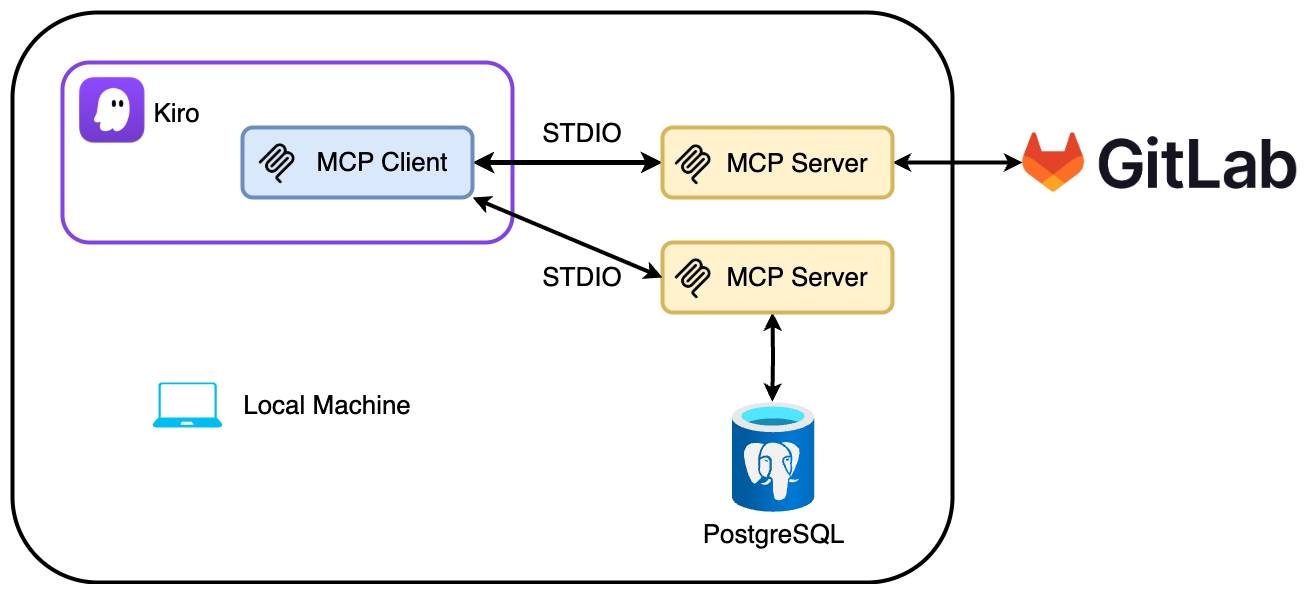
Notez que même si les serveurs MCP s'exécutent sur la même machine locale que Kiro, ils peuvent communiquer avec des systèmes de données locaux (comme les bases de données PostgreSQL) et des services distants (comme GitLab).
Les serveurs MCP dans Kiro peuvent être configurés à deux niveaux :
- Espace de travail - Spécifique au projet/espace de travail actuel, stocké dans .kiro/settings/mcp.json.
- Utilisateur - S'applique à tous les projets/espaces de travail, stocké dans votre répertoire personnel (~/.kiro/settings/mcp.json)
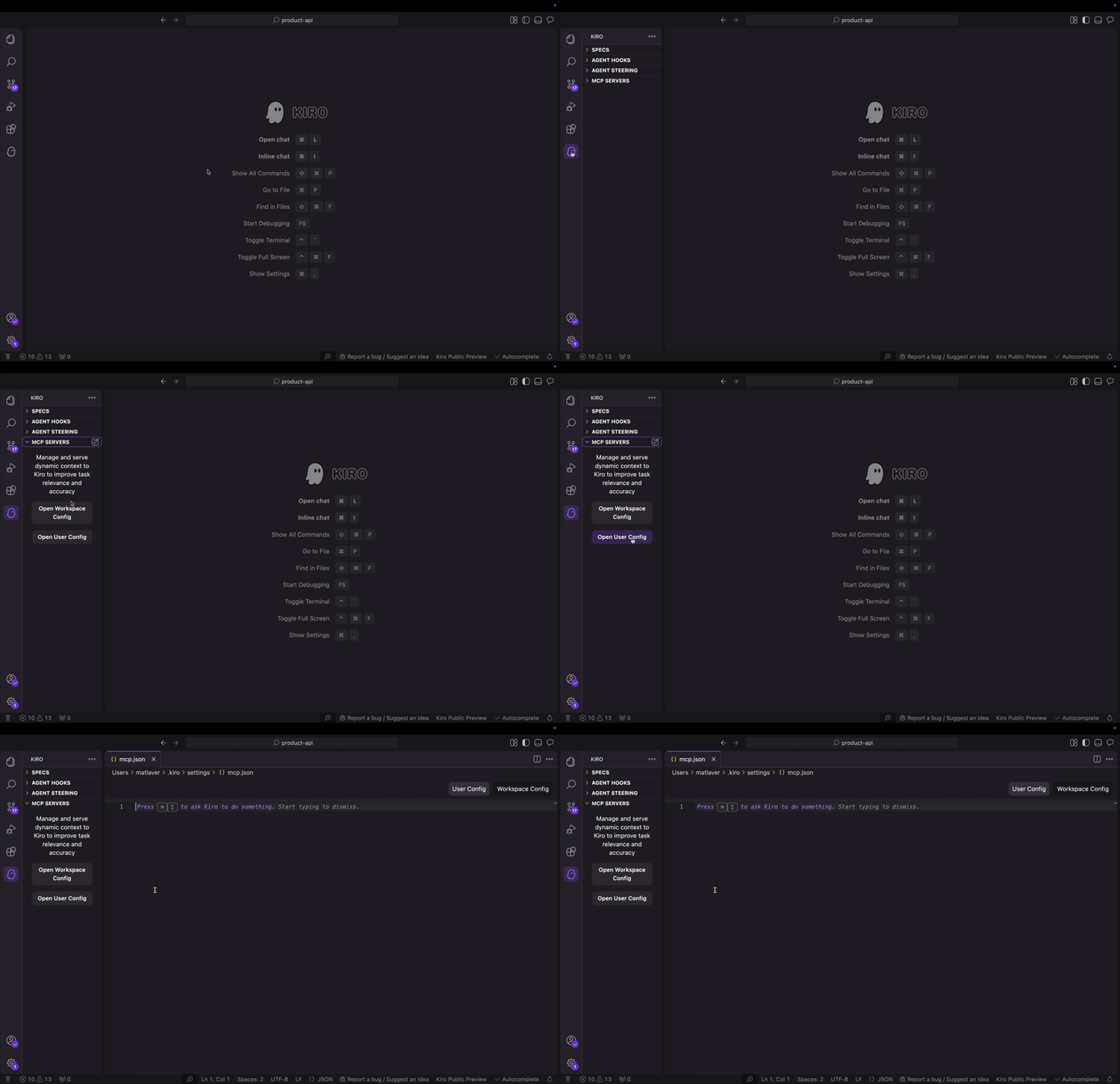
Pour configurer un serveur MCP à l'échelle de l'utilisateur :
- Sélectionnez Kiro dans la barre d'activités
- Développez MCP SERVERS
- Ouvrez la configuration Workspace ou User
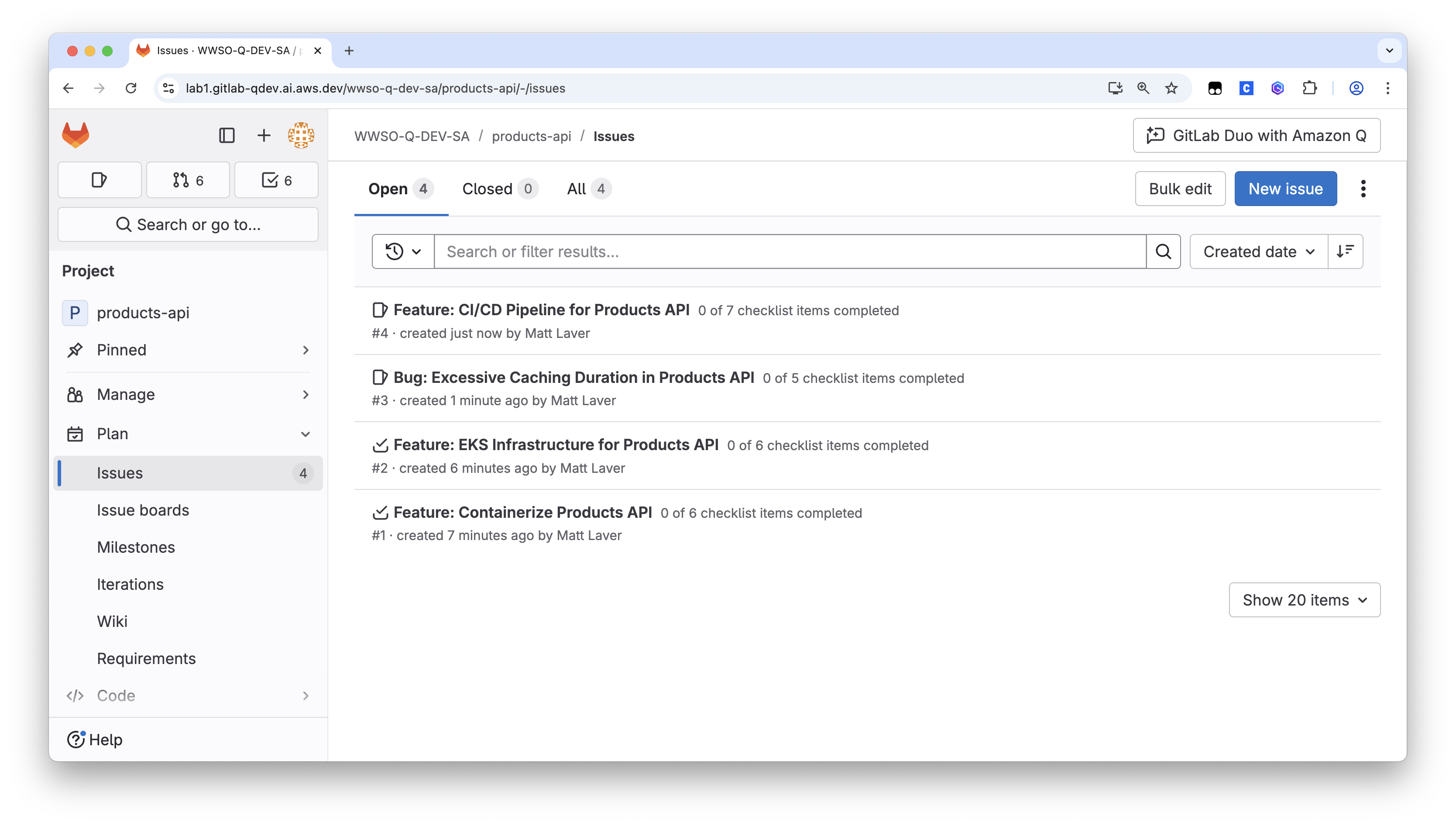
Les équipes de développement utilisent couramment des outils centralisés pour la collaboration, la planification et la gestion logicielle. GitLab, par exemple, est un outil tout-en-un pour la planification, le développement et la livraison. Dans mon flux de travail de développeur, j'utilise GitLab non seulement pour gérer le code et les builds, mais aussi pour planifier des tâches telles que les fonctionnalités et les bogues.
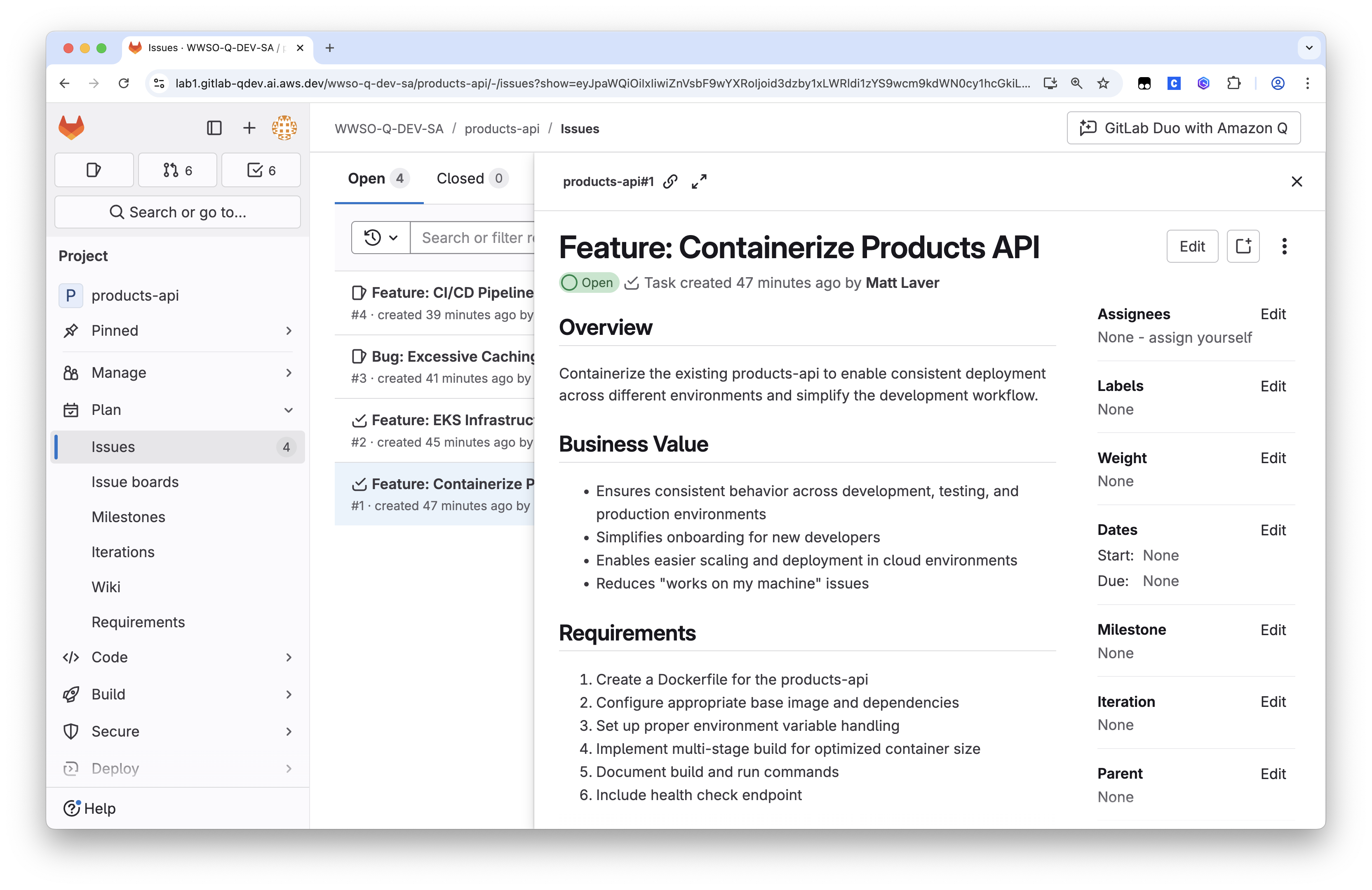
Si nous examinons une des fonctionnalités :
Plutôt que de changer de contexte, demandons à Kiro de lire les issues de GitLab et de les mettre en œuvre.
Pour cet article de blogue, j'utilise un serveur MCP open source pour GitLab : https://gitlab.com/fforster/gitlab-mcp. Le README contient les instructions pour configurer le serveur MCP GitLab; dans mon exemple, j'ai généré un binaire à partir du code source.
Après avoir généré un jeton d'accès personnel à partir de mon profil GitLab, je peux configurer ma configuration utilisateur du serveur MCP Kiro comme suit :
Notez que la configuration utilisateur de Kiro se trouve dans .kiro/settings/mcp.json.
Si la configuration est correcte, Kiro retournera les nouveaux outils disponibles à partir du serveur MCP :
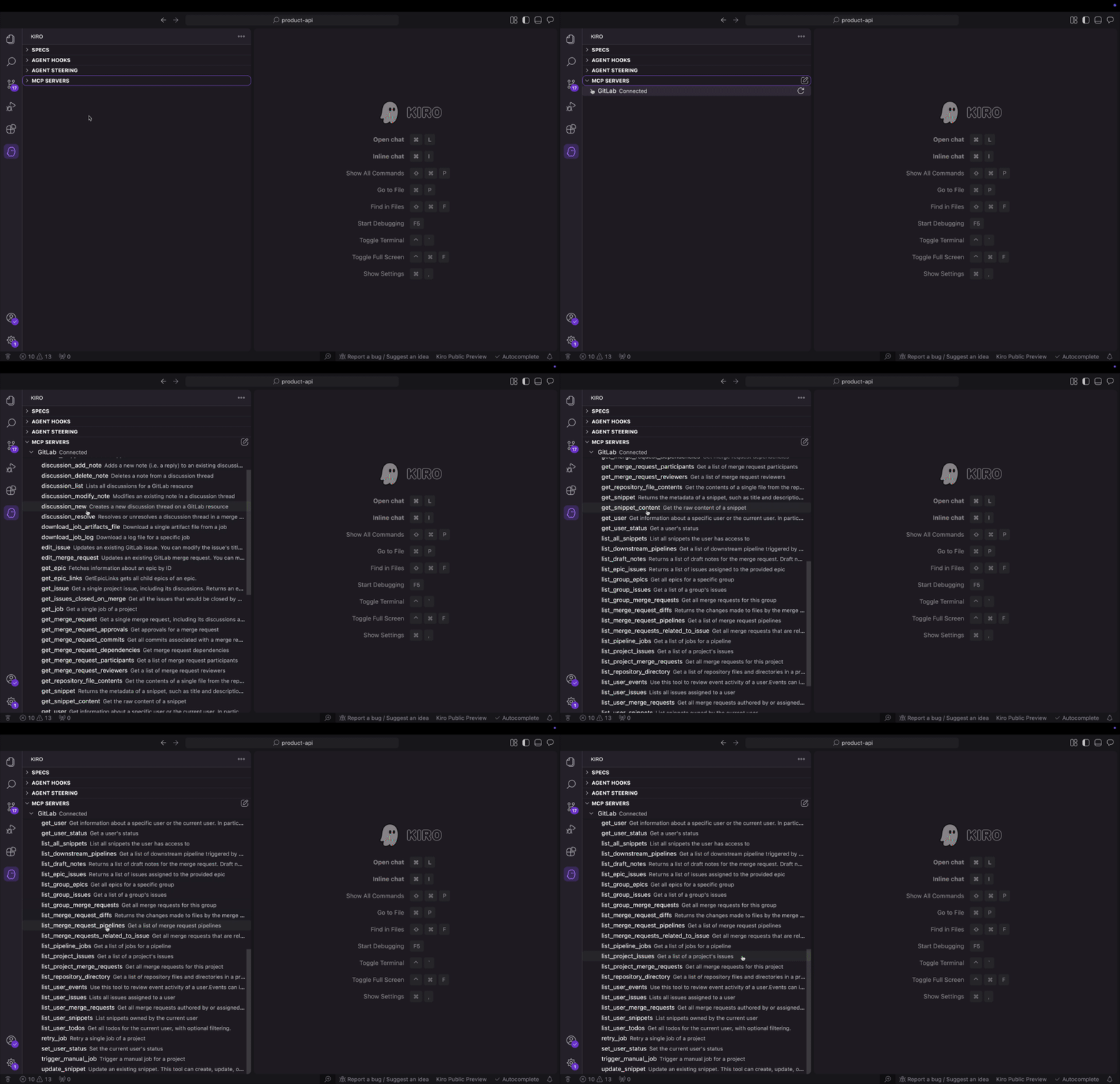
Il existe plusieurs outils utiles ici, comme get_issue, list_project_issues. Voyons comment les utiliser.
Je veux exploiter le développement axé sur les specs de l'agent Kiro pour mettre en œuvre les issues listées dans GitLab. Maintenant que le serveur MCP GitLab est configuré, je peux utiliser le langage naturel pour expliquer que je veux que Kiro crée des documents d'exigences pour toutes les issues listées pour mon produit.
Dans la fenêtre de clavardage Kiro, nous sélectionnerons Spec puisque nous voulons mettre en œuvre les issues de GitLab de manière structurée. La prochaine étape consiste à demander à Kiro de créer des specs pour les issues de GitLab :
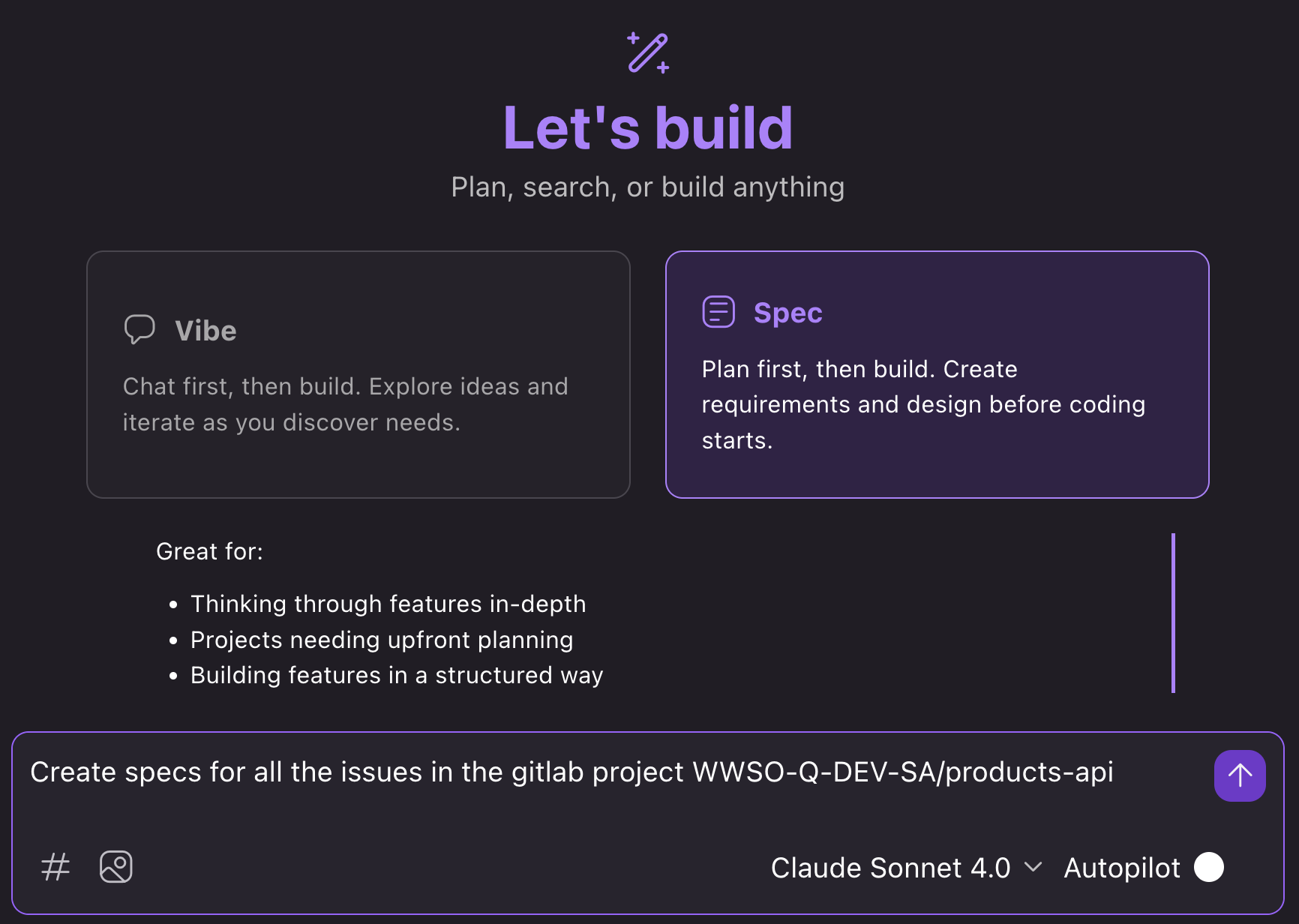
Lorsqu'il rencontre un nouvel outil pour la première fois, comme list_project_issues, Kiro me demandera d'approuver avant d'exécuter la requête :
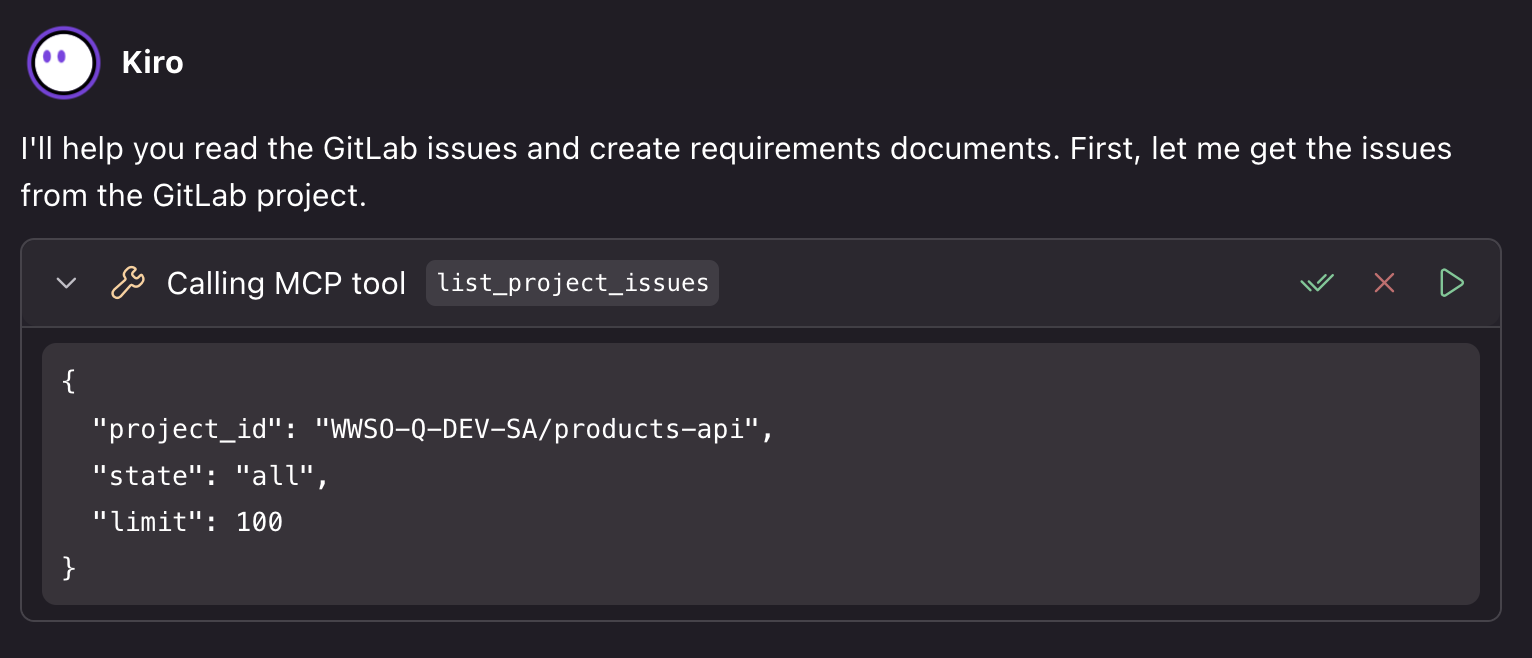
Notez que le paramètre autoApprove dans la configuration MCP peut aussi être utilisé pour contrôler si Kiro approuve automatiquement les requêtes d'exécution d'outils sans demander à l'utilisateur :
Une fois les issues récupérées du projet GitHub, Kiro commence par créer une spec pour chaque issue de GitLab :
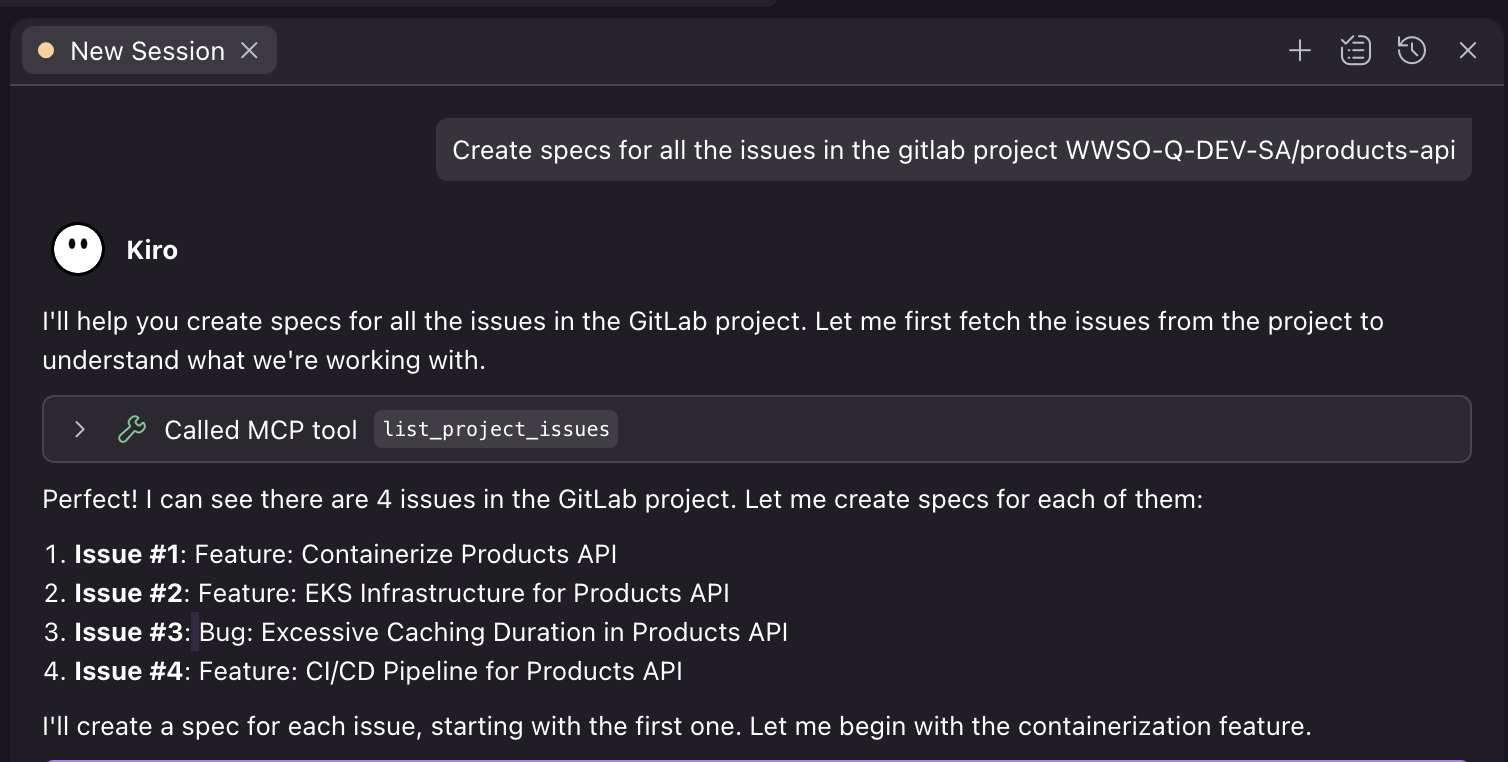
Kiro dispose d'un menu spécifique où les specs sont stockées; elles se trouvent aussi dans le répertoire .kiro au sein de l'espace de travail du projet :
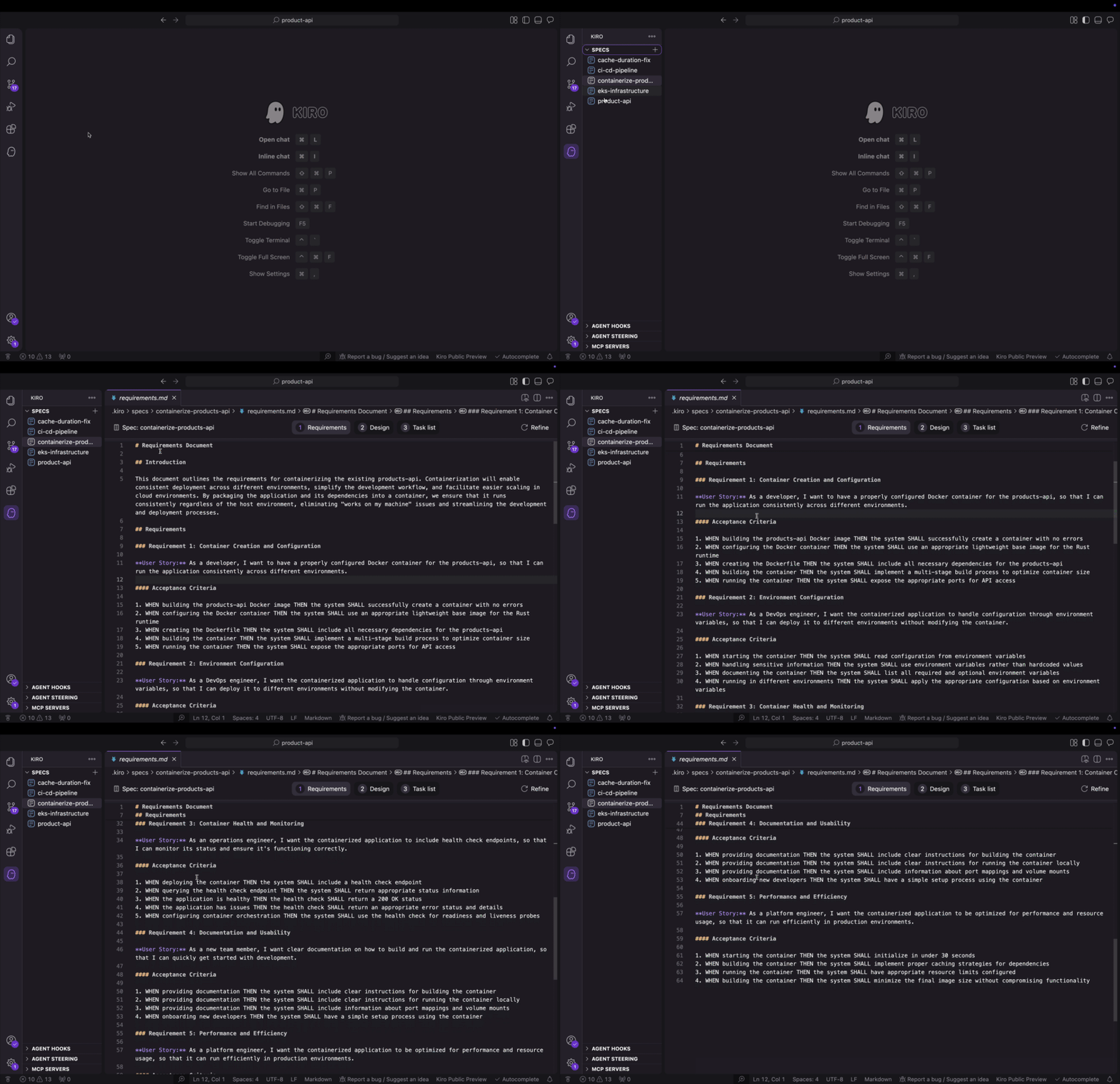
À partir de là, je peux utiliser Kiro pour créer un document de conception qui inclut des détails tels que les décisions d'architecture technique, les interactions entre les composants du système, les modèles et flux de données, les spécifications d'API, les considérations de sécurité et les exigences de performance.
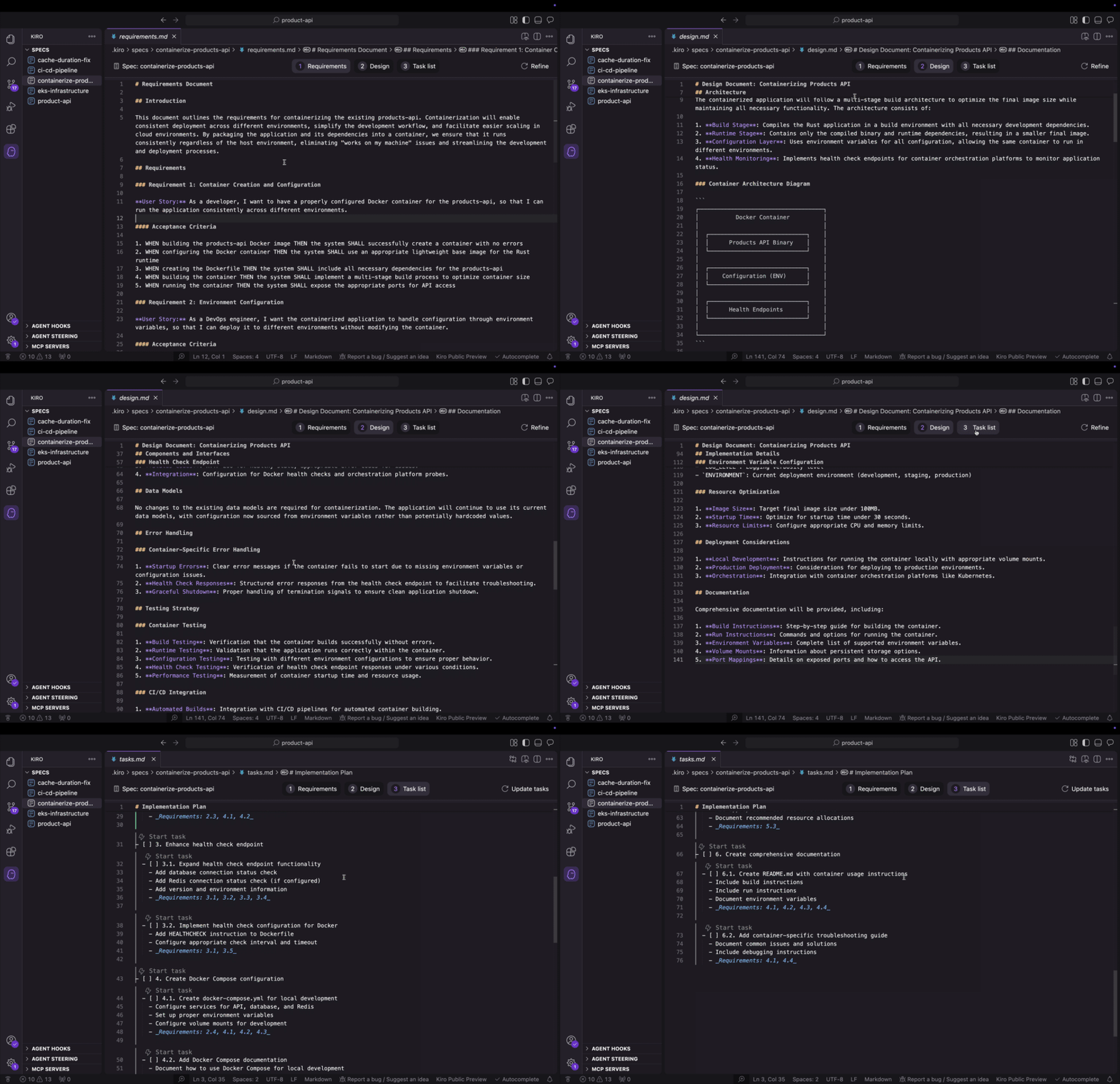
La dernière étape de cette approche en trois phases consiste à décomposer la conception en tâches concrètes avec des définitions claires de « terminé » et des détails de mise en œuvre.
Une fois la planification des issues de GitLab terminée, les fonctionnalités peuvent être construites de manière structurée en démarrant les tâches dans la liste des tâches :
L'intégration MCP de Kiro n'est pas simplement une autre fonctionnalité – c'est un changement fondamental dans la façon dont l'IA peut s'intégrer à votre flux de travail de développement. En connectant Kiro directement à vos outils et services, vous passerez moins de temps à changer de contexte et plus de temps à construire.
Commencez à utiliser Kiro gratuitement ou consultez la documentation pour en savoir plus sur les capacités de Kiro.
En savoir plus sur le Model Context Protocol grâce au guide de l'utilisateur et consultez les implémentations de référence sur la page des serveurs Model Context Protocol.
Vous ne trouvez pas de serveur MCP qui répond à vos besoins? Envisagez de créer votre propre serveur MCP avec Kiro.
Connectons-nous - identifiez @kirodotdev sur X, LinkedIn ou Instagram, et @kiro.dev sur Bluesky, et partagez ce que vous avez #builtwithkiro