Fermez l'ordinateur portable, gardez l'agent : créer avec les sessions cloud
Brian Beach
Tech Lead
Kiro vient de lancer les sessions cloud (préversion), et ça règle la seule chose qui m'agaçait toujours dans l'exécution d'un agent d'IA sur ma propre machine : la machine. Avec les sessions cloud, votre agent s'exécute dans un bac à sable cloud plutôt que sur votre ordinateur portable. Il clone vos dépôts, fait le travail et continue, que vous soyez là ou non. Fermez le couvercle, montez dans un train, changez complètement de machine. La session s'en fiche. Si vous avez utilisé Kiro Web, ça vous semblera familier. Ce qui est nouveau, c'est que ça s'étend maintenant à l'interface CLI et à l'IDE. Vous pouvez la consulter et la reprendre depuis l'interface CLI, l'IDE ou le navigateur, parce que c'est un seul agent qui vit au même endroit.
Dans ce billet, je vais parcourir une tâche réelle du début à la fin : ajouter une API de paiements à une application de commerce électronique existante qui a déjà des clients, des produits et des commandes. Je le fais depuis l'interface CLI de Kiro parce que c'est mon endroit préféré, mais tout ce qui est présenté ici fonctionne tout aussi bien depuis l'IDE en utilisant le mode agent focus. Même harnais, même agent, même session, choisissez votre interface.
Petit rappel avant de chercher la fonctionnalité : dans l'IDE, ouvrez le mode Agent Focus et vous verrez une section Session cloud dans la barre latérale. Dans l'interface CLI, commencez avec l'indicateur --cloud.
Si votre organisation utilise IAM Identity Center, votre administrateur active Cloud Sessions (Preview) sous Settings > Kiro Settings dans le compte AWS où votre profil Kiro est configuré. Si votre organisation a déjà activé Kiro Web (Preview), les sessions cloud sont déjà activées, donc aucune action supplémentaire n'est requise. Le même commutateur couvre Kiro Web, le mode Agent Focus et les sessions cloud de l'interface CLI. Consultez Gouvernance des sessions cloud pour plus de détails.
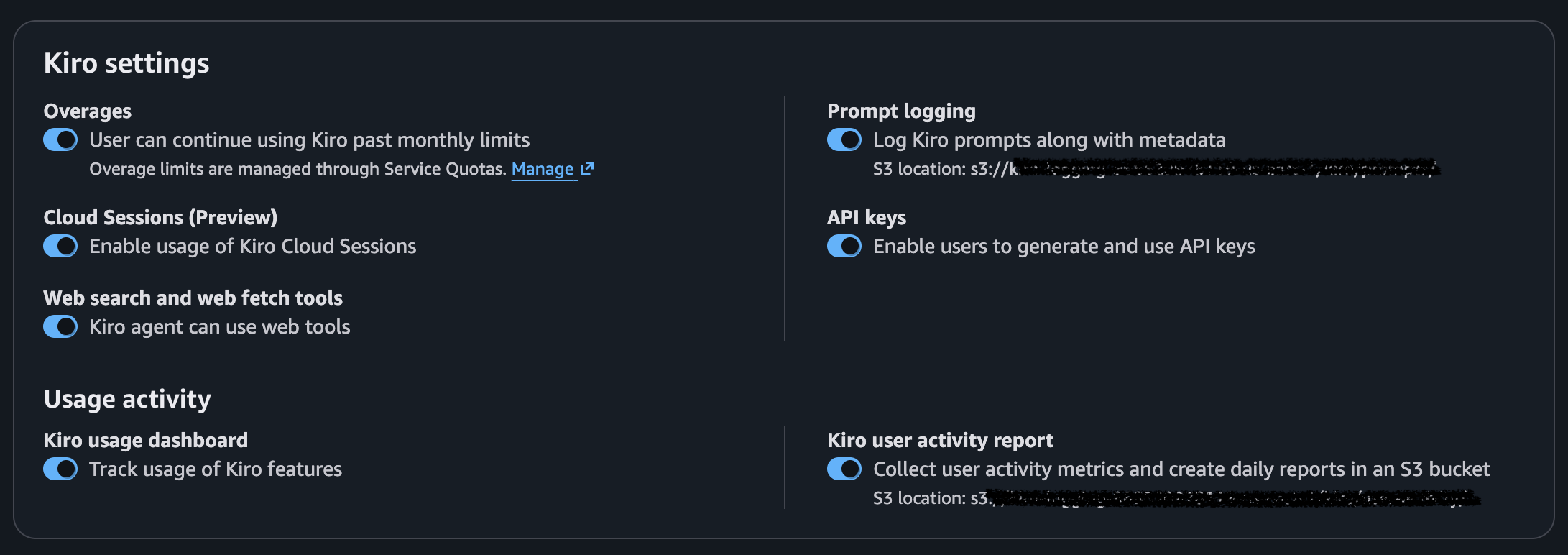
Un seul commutateur et vous êtes prêt.
Comme je l'ai déjà mentionné, votre session s'exécute dans un bac à sable cloud. Cela signifie qu'elle ne peut pas accéder à votre machine locale et récupérer votre configuration. Par exemple, les Skills d'agent.
Quand vous exécutez Kiro localement, il récupère la configuration à partir de deux endroits : votre espace de travail à .kiro/skills et votre profil personnel à ~/.kiro/skills/. Dans les sessions cloud, les Skills de l'espace de travail sont incluses puisqu'elles se trouvent dans le dépôt. Les Skills de votre profil local ne le sont pas. À la place, la session utilise les Skills définies dans votre profil cloud, que vous gérez dans Kiro Web. Si vous n'avez pas encore configuré votre profil cloud, rendez-vous sur app.kiro.dev et configurez d'abord vos Skills là-bas. J'ai configuré un Skill « Python Coding Standards » dans le mien, donc l'agent l'applique peu importe la machine à partir de laquelle j'ai commencé.
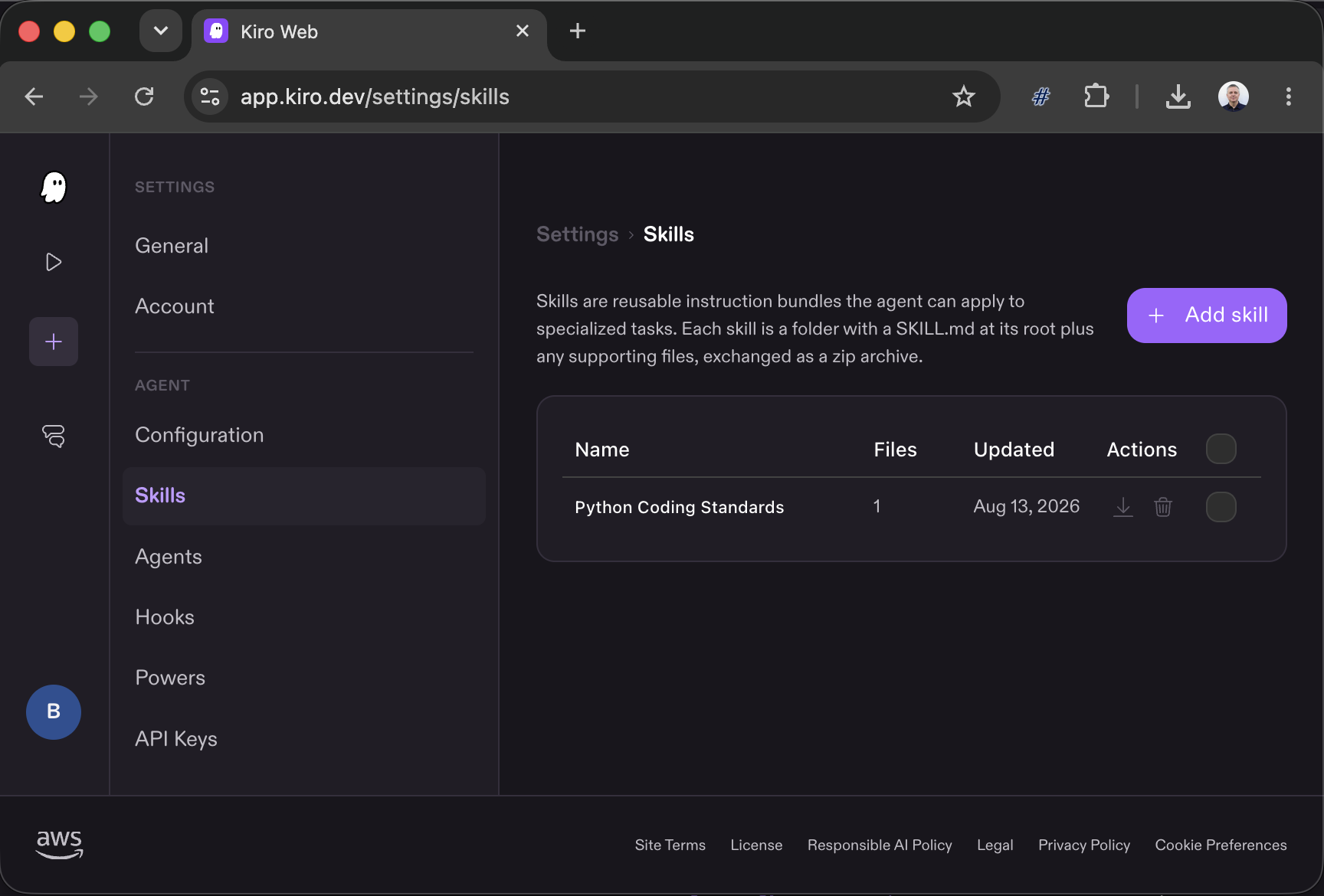
Donc, si un Skill compte pour votre travail cloud, placez-le dans votre profil cloud. Ça s'applique aussi aux fichiers de Steering, aux agents personnalisés et à tout ce qui se trouve dans votre dossier .kiro/.
Démarrer une session cloud, c'est un seul indicateur :
Une fois la session démarrée, j'utiliserai /repo pour indiquer à Kiro dans quel dépôt vous voulez travailler. Je peux en choisir un ou plusieurs, ce qui est pratique quand un changement touche plusieurs projets. Je suis sur GitHub ici, mais GitLab fonctionne aussi, et je peux combiner des fournisseurs dans la même session. Je choisis brianjbeach/fastapi-demo.
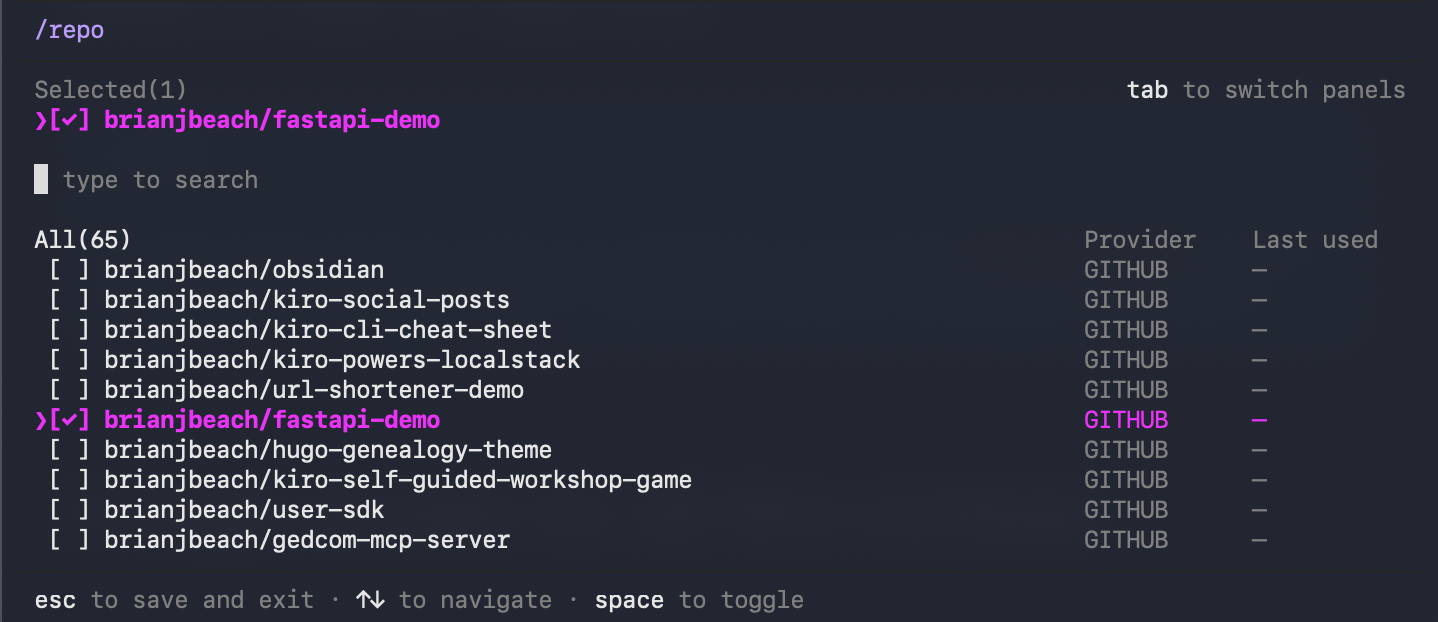
Kiro clone le dépôt dans le bac à sable et nous sommes prêts à créer.
Le moment est venu de décrire ce que je veux. Voici la requête :
Add a Payments API to the e-commerce application. Customers should be able to pay for pending orders. A payment records the amount, payment method, and timestamp. After successful payment the order status should transition to confirmed.
Au lieu de taper tout ça, j'ai utilisé la nouvelle fonctionnalité vocale. Tapez /voice, puis dites-le simplement à voix haute et laissez Kiro le transcrire. Vous pouvez en apprendre davantage dans la documentation sur la voix. C'est une belle façon d'intégrer un paragraphe complet d'intention dans la requête sans marteler le clavier.
Et voici la bonne partie. L'agent est parti et s'exécute dans le cloud, ce qui veut dire que je suis libre. Je vais aller à la salle de sport pendant qu'il travaille.
Je blague. Je ne vais pas à la salle de sport. Je vais aller me ramollir le cerveau à faire défiler des trucs sans fin. Le point demeure dans tous les cas : plus rien n'est attaché à mon ordinateur portable.
Comme la session vit dans le cloud, je peux la consulter depuis n'importe quel client. Allons voir dans Kiro Web comment ça se passe.
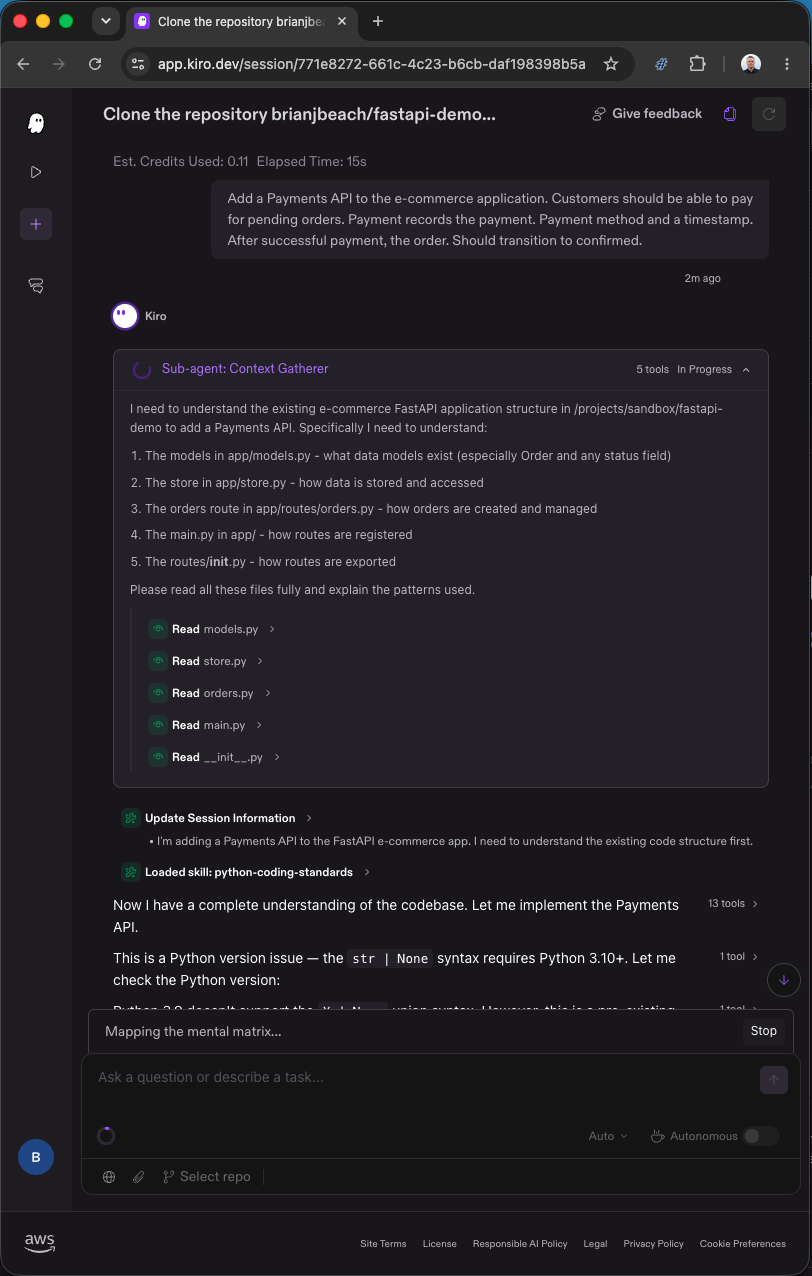
C'est la partie qui a vraiment changé mon flux de travail. La session est complètement déconnectée de ma machine. Plus besoin de marcher dans le couloir avec le couvercle de l'ordinateur portable entrouvert, en priant qu'il ne s'endorme pas. Plus besoin de caffeinate qui s'exécute dans un terminal supplémentaire juste pour garder une longue tâche en vie. Plus besoin de la note autocollante « ne touchez pas à mon ordinateur ». Le travail se fait dans le cloud et y reste, avançant pendant que je suis complètement ailleurs.
Quand je suis prêt à me relancer, je reprends exactement la même session depuis le client le plus proche.
Depuis l'interface CLI, c'est la même commande que celle avec laquelle j'ai commencé :
Ou depuis le mode agent focus dans l'IDE, où le panneau des sessions cloud liste mes sessions en cours et passées. Je peux cliquer directement sur celle-ci et voir le résumé de ce qui a été créé.
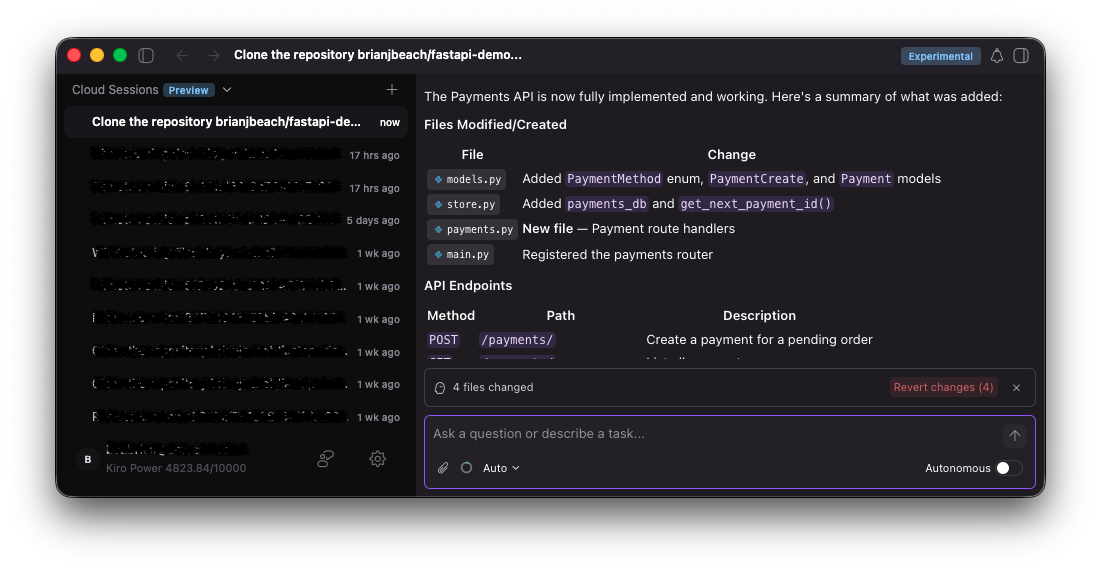
Voilà le travail terminé : un nouveau payments.py, des mises à jour des modèles et du magasin, un point de terminaison POST /payments/ et des commandes qui passent à confirmé après un paiement réussi. Une pull request prête à être révisée, pas un tas de code à démêler. Exactement ce que j'ai demandé, fait pendant que je faisais littéralement autre chose.
Les sessions cloud, c'est un petit changement dans la façon de démarrer une session et un grand changement dans la façon dont le travail se ressent. Votre agent arrête d'être un processus que vous surveillez sur votre ordinateur portable et devient quelque chose qui s'exécute simplement, dans le cloud, accessible depuis l'interface CLI, l'IDE, le Web ou l'application mobile. Démarrez-la à un endroit, consultez-la à un autre, terminez-la où vous voulez.
Demandez à votre administrateur d'activer les sessions cloud dans la console AWS, configurez les Skills de votre profil cloud et essayez-le avec kiro-cli --cloud. Lancez une tâche réelle, puis allez fermer votre ordinateur portable et voyez à quel point ça fait du bien. Pour tous les détails, consultez la documentation sur les sessions cloud. Les Cloud Sessions sont disponibles uniquement dans la région US East (N. Virginia) us-east-1.