Les espaces de travail distants amènent l’IDE là où votre code et votre compute se trouvent déjà
John Traut
Ingénierie
Mike Landi
Ingénierie
L’espace de travail n’a plus à résider directement sur votre portable. À compter d’aujourd’hui, Kiro IDE ouvre des sessions infonuagiques Kiro, s’exécute dans un conteneur de développement en local ou sur un hôte distant, et se connecte à des machines que votre équipe possède déjà. Peu importe où le travail s’exécute, l’IDE complet l’accompagne, de sorte que l’édition de fichiers et l’exécution de commandes dans le terminal fonctionnent de la même façon qu’en local.
La plupart des projets démarrent sur un portable, et pendant un temps, cela suffit. Puis la compilation s’alourdit, la suite de tests s’exécute assez longtemps pour bloquer tout le reste, et la chaîne d’outils locale s’éloigne assez de celle des autres pour que « ça marche sur ma machine » devienne une étape de débogage.
Les équipes gèrent cela de différentes façons. Certaines se standardisent sur un devcontainer.json pour que chaque développeur parte du même environnement. D’autres exploitent déjà des machines de compilation et du matériel spécialisé que personne ne veut dupliquer. Dans tous les cas, le travail a un foyer naturel, et ce n’est souvent pas le portable.
Jusqu’à maintenant, déplacer le travail obligeait à renoncer à quelque chose. Kiro offrait l’IDE complet sur votre machine ou un agent s’exécutant ailleurs, mais pas les deux à la fois. Les espaces de travail distants éliminent ce compromis : l’espace de travail peut se déplacer vers le compute de Kiro, dans un conteneur, ou sur une machine que votre équipe possède déjà, et l’IDE suit sans changement.
Chaque option se résume à deux questions : où s’exécute l’espace de travail et qui fournit le compute.
| Session infonuagique | Conteneur de développement | Votre propre compute | |
|---|---|---|---|
| Où s’exécute l’espace de travail | Compute infonuagique géré par Kiro | Un conteneur sur votre machine ou sur un hôte distant | Une machine que vous exploitez déjà |
| Qui fournit le compute | Kiro | Vous, avec Docker ou Podman | Vous |
| Défini par | L’environnement par défaut de Kiro | Le devcontainer.json de votre dépôt | Ce qui se trouve sur la machine |
| Bon choix pour | Compilations lourdes, chaîne d’outils propre, travail qui ne devrait pas monopoliser votre portable | Équipes qui ont besoin d’un environnement reproductible | Machines de compilation Linux existantes, machines GPU, placement réseau précis |
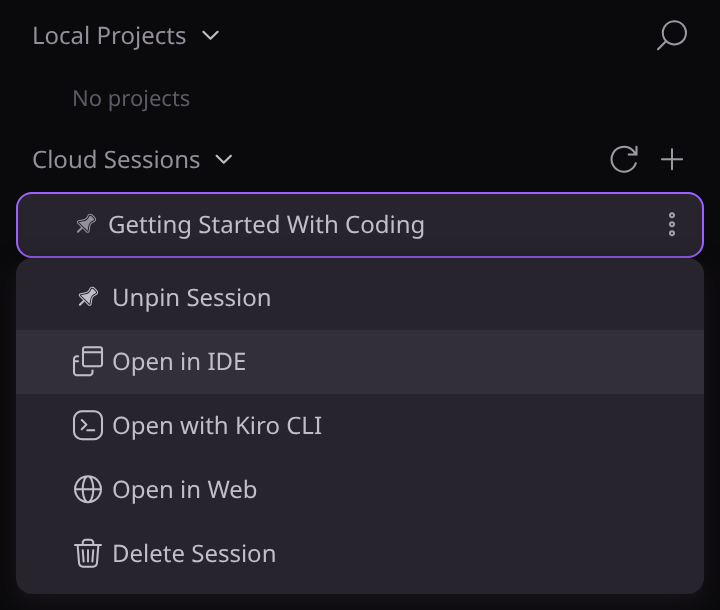
Vous pouviez déjà démarrer des sessions infonuagiques Kiro depuis l’IDE, et vous pouvez maintenant y connecter l’IDE complet. L’IDE se connecte à la session par SSH, de sorte que l’arborescence de fichiers, l’éditeur et le terminal intégré opèrent tous sur le système de fichiers et le shell de la session infonuagique. Vous travaillez sur le projet sur le compute de Kiro avec l’éditeur que vous utilisez déjà, au lieu d’un onglet de navigateur. Ouvrez la barre latérale Sessions ou l’Agent Focus Mode, faites un clic droit sur une session, et choisissez Open in IDE. Kiro ouvre une fenêtre distante distincte connectée à cette session. Les sessions que vous avez démarrées dans Kiro Web apparaissent dans la même liste, et fermer la fenêtre ou la laisser inactive n’arrête pas le travail, parce que l’agent continue de s’exécuter dans le nuage.
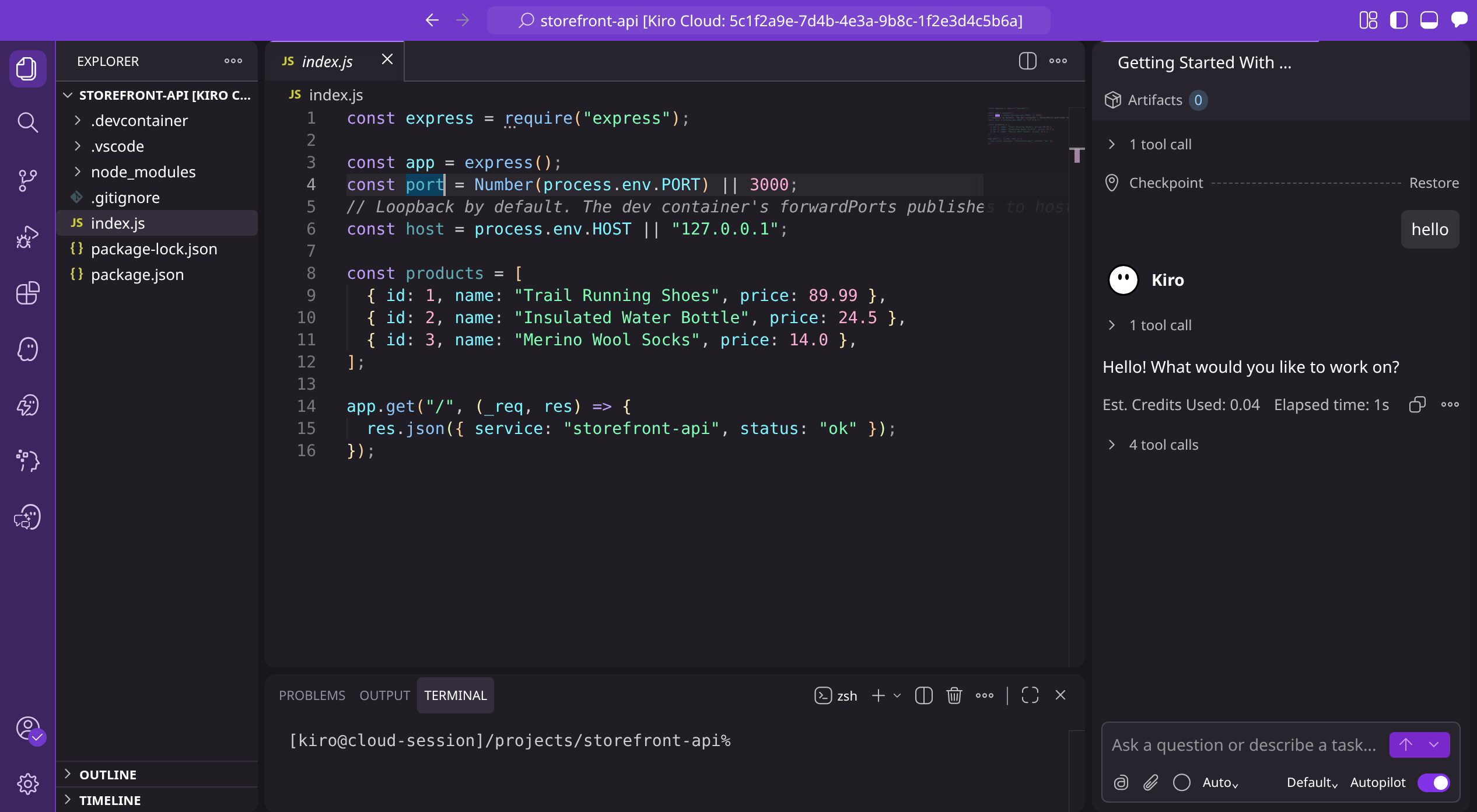
Les sessions infonuagiques ouvertes depuis l’IDE peuvent aussi s’exécuter à l’intérieur du réseau de votre organisation. Les administrateurs des forfaits Enterprise peuvent connecter des sessions infonuagiques à un VPC, de sorte qu’une session atteigne des registres privés, des services internes et des bases de données pendant que vos contrôles réseau existants restent en place. Consultez Les sessions cloud Kiro accèdent désormais aux réseaux privés pour savoir comment le configurer.
Si votre dépôt contient un .devcontainer/devcontainer.json, Kiro IDE peut maintenant construire ce conteneur ou s’y attacher et exécuter votre session à l’intérieur.
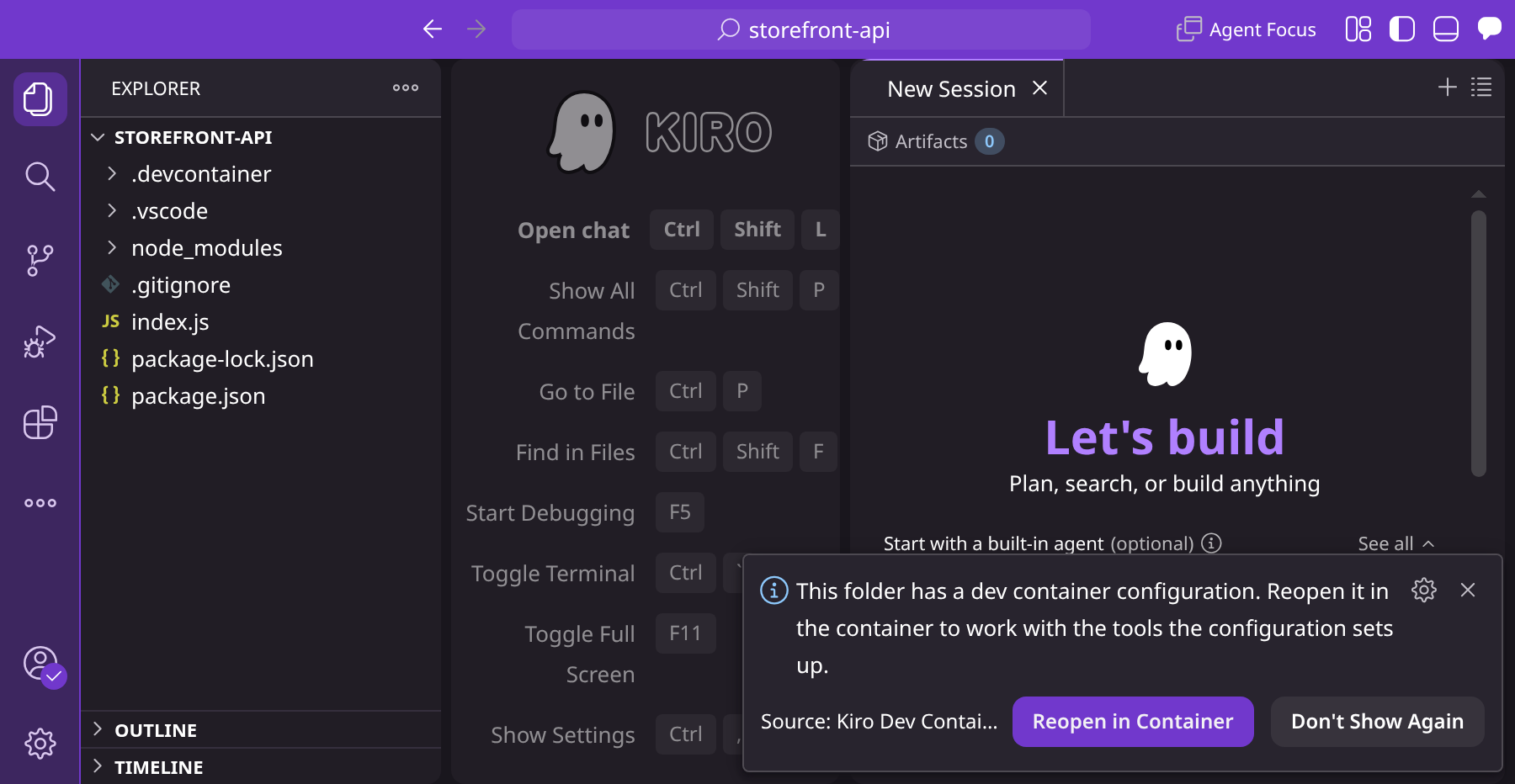
Cela fonctionne sur votre propre machine avec Docker ou Podman, et cela fonctionne sur du compute distant en se connectant d’abord par SSH puis en attachant le conteneur par-dessus, le même flux en deux étapes que vous connaissez peut-être d’autres éditeurs. La définition du conteneur reste dans votre dépôt et vous appartient, de sorte que l’environnement qu’utilisent vos coéquipiers et votre CI est celui dans lequel Kiro s’exécute.
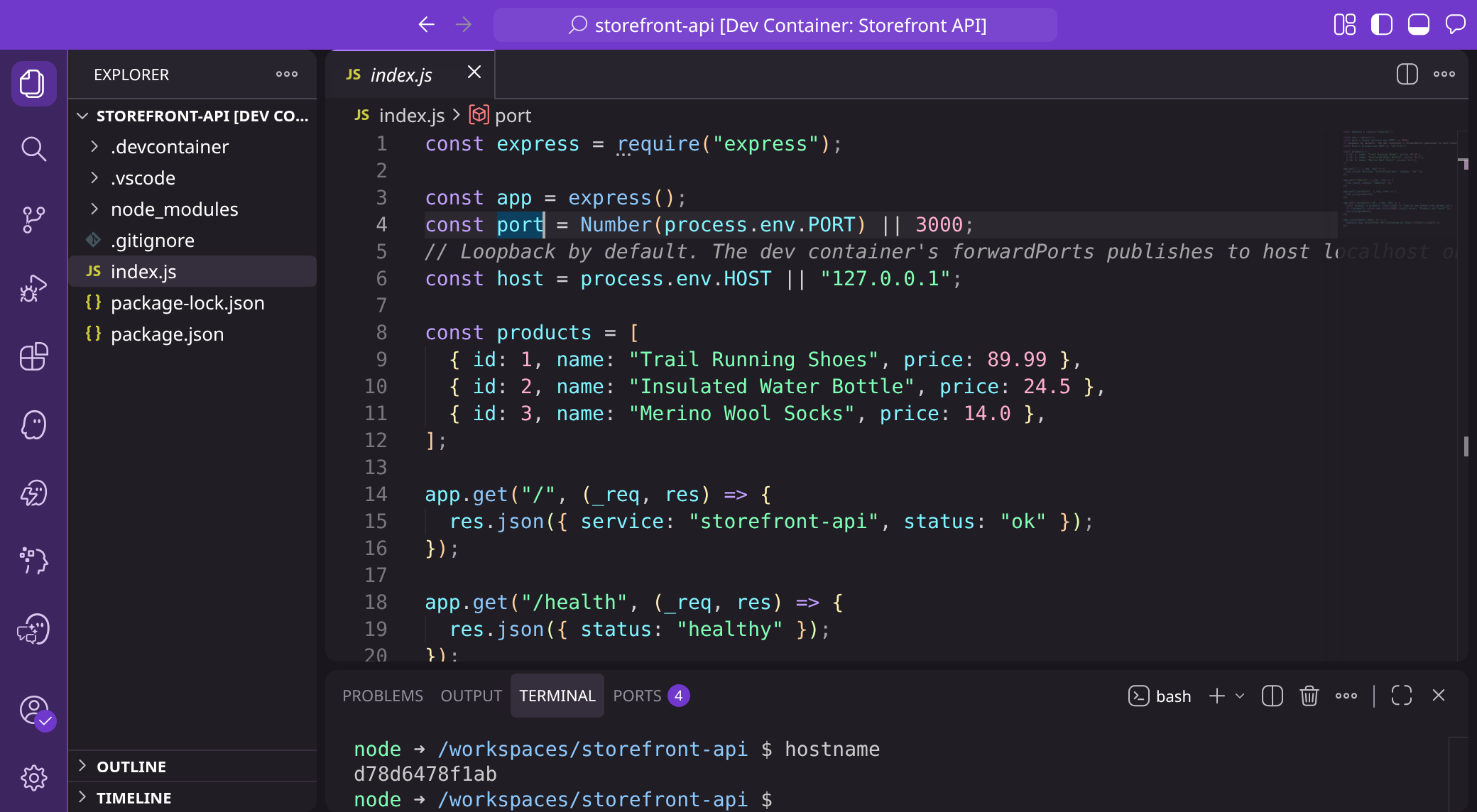
Kiro CLI s’exécute déjà à l’intérieur d’un conteneur de développement, parce qu’il n’a pas d’espace de travail IDE à réorienter. Ce qu’il ne peut pas encore faire, c’est ouvrir des espaces de travail distants, et c’est la lacune que cette version comble pour l’IDE.
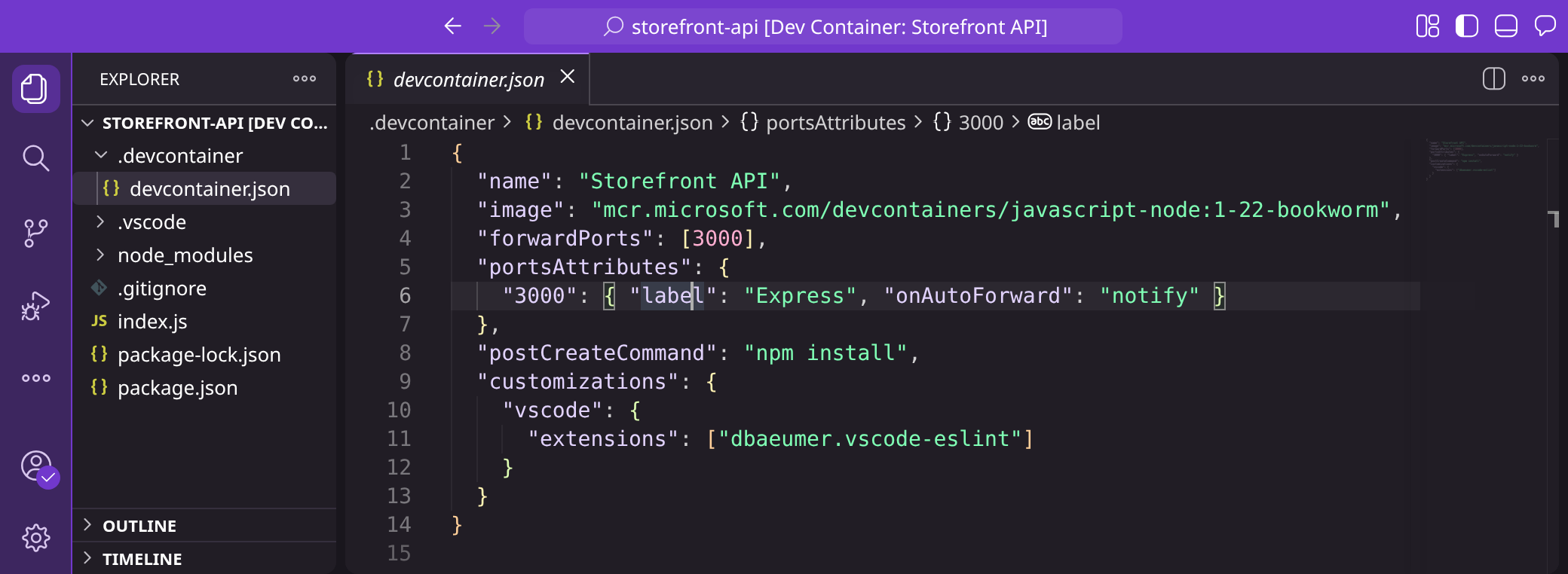
Une définition minimale ressemble à ceci :
Lorsque vous modifiez la définition, choisissez Rebuild Container dans le menu distant, ou Reopen Folder Locally pour en ressortir.
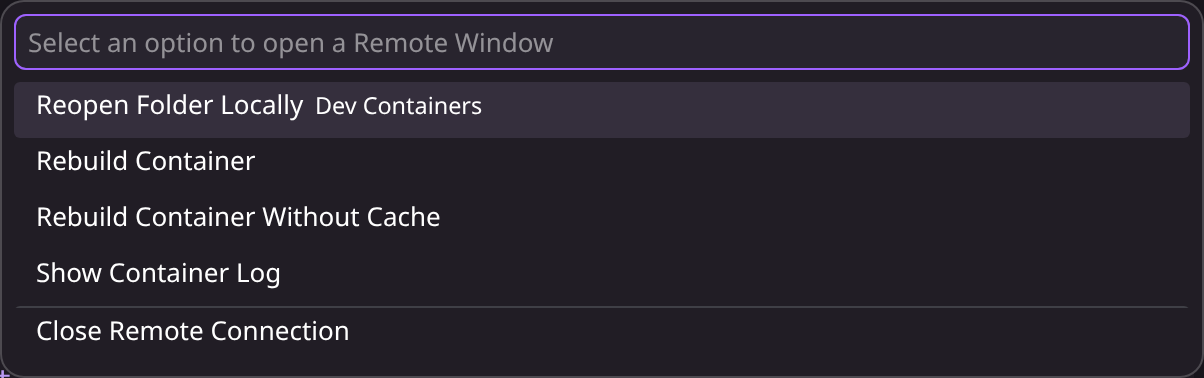
Vous pouviez déjà atteindre vos propres machines depuis Kiro IDE au moyen d’extensions SSH distantes tierces. Kiro IDE se connecte maintenant nativement, sans rien de plus à installer, de sorte que vous pouvez exécuter votre session sur une machine virtuelle, une machine de compilation, ou une plateforme de développement interne que vous exploitez déjà.

L’IDE se connecte par SSH et vous donne la même expérience d’éditeur et de terminal que pour une session infonuagique Kiro.
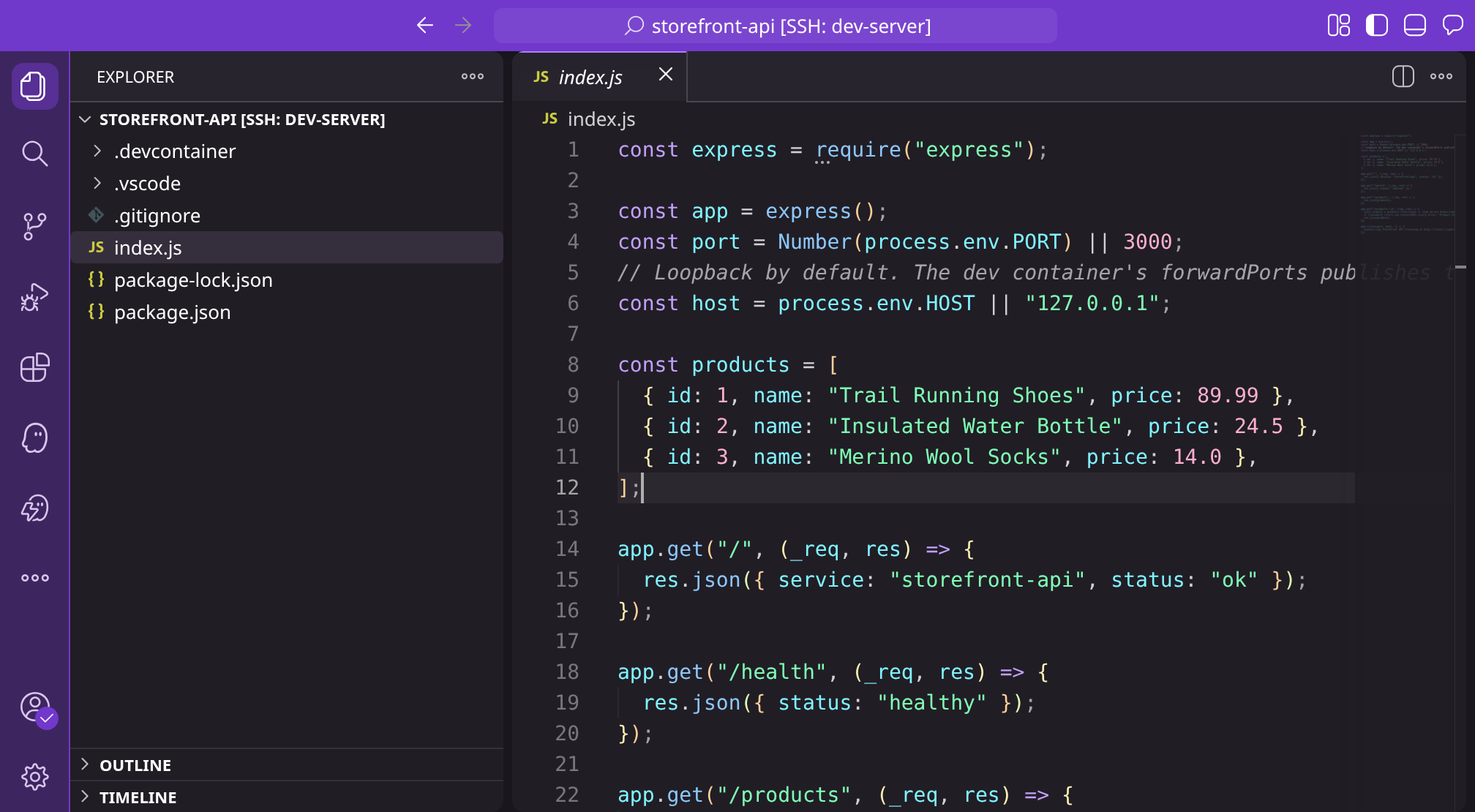
Kiro ne fournit aucun compute dans ce cas et ne le facture pas, de sorte que la machine, sa position réseau et sa posture de sécurité restent sous votre contrôle. Cela en fait un bon choix pour du matériel qu’un nuage géré n’offrira pas, comme des machines GPU et des machines de compilation Linux spécialisées, et pour des hôtes qui se trouvent déjà à l’intérieur de votre réseau. L’utilisation de l’agent et du modèle puise toujours dans vos crédits Kiro comme d’habitude.
Pour une session infonuagique, exécutez Kiro: New Cloud Session depuis la palette de commandes ou sélectionnez une session existante, puis faites un clic droit dessus et choisissez Open in IDE.
Pour un conteneur de développement, ouvrez un projet qui contient un .devcontainer/devcontainer.json. Kiro IDE le détecte et propose Reopen in Container, ou vous pouvez exécuter Dev Containers: Reopen in Container depuis la palette de commandes. Vous avez besoin d’un moteur compatible Docker en cours d’exécution, et Podman fonctionne comme solution de rechange. Pour un conteneur de développement distant, connectez-vous d’abord à l’hôte distant puis rouvrez dans le conteneur, et Docker s’exécute sur l’hôte SSH plutôt que sur votre ordinateur.
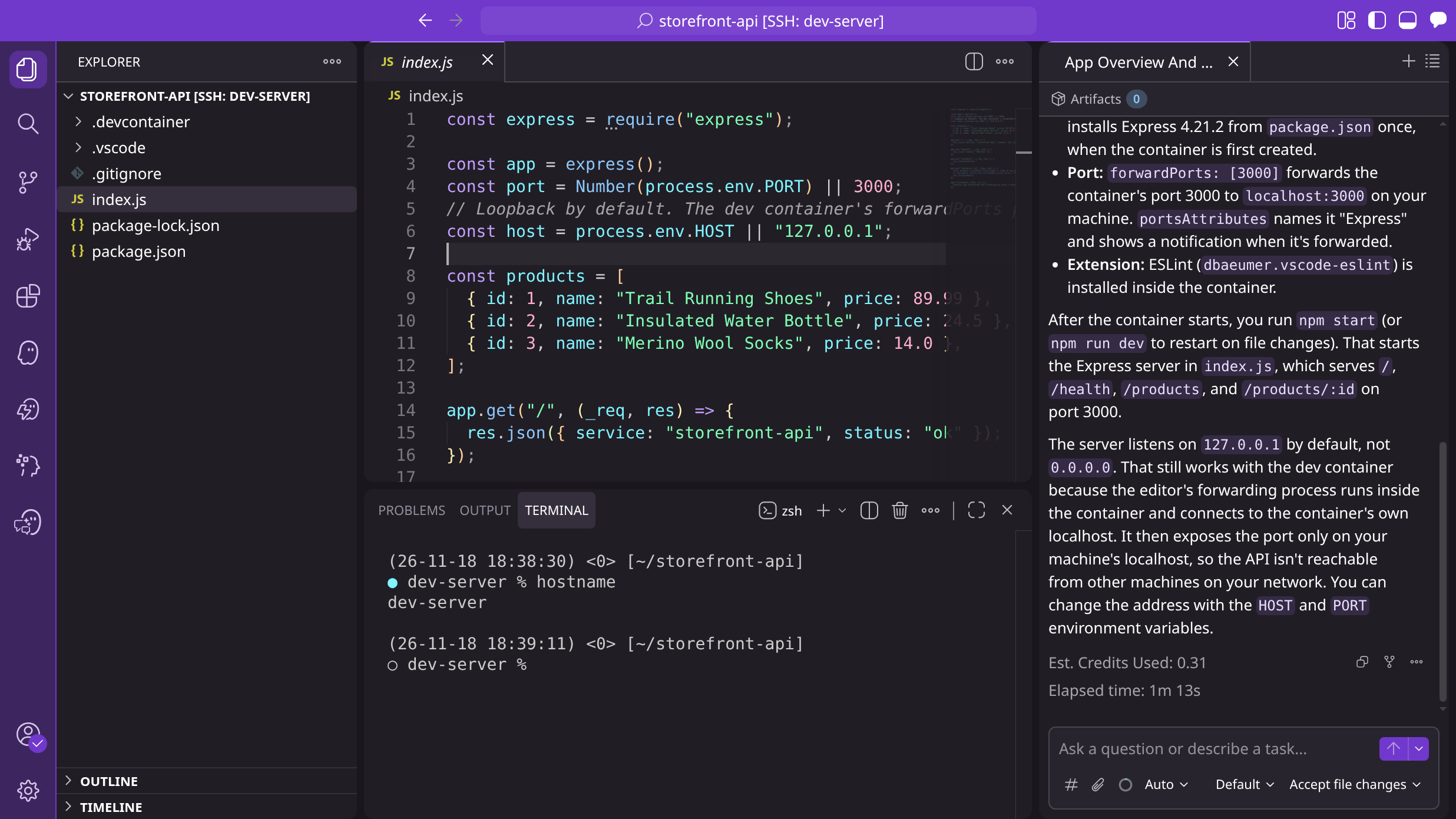
Pour votre propre compute, exécutez Kiro: Add New SSH Host… pour enregistrer un hôte, ou utilisez votre configuration SSH existante. Exécutez ensuite Kiro: Connect to Host… depuis la palette de commandes, sélectionnez l’hôte, et ouvrez-y un dossier. Vos hôtes apparaissent aussi sous Remote environments > SSH Hosts dans la vue Kiro, et le titre de la fenêtre indique à quel hôte vous êtes connecté. L’hôte a besoin de Linux sur x86-64 ou ARM64 avec glibc 2.28 ou plus récent, et d’au moins 4 Gio libres dans votre répertoire personnel. Kiro installe tout le reste dont il a besoin.

Les trois fonctionnalités sont dans la dernière version stable de Kiro, sans rien à activer ni à installer.
Où s’exécute l’agent ?
Il s’exécute là où s’exécute l’espace de travail : dans l’environnement infonuagique pour une session infonuagique, sur l’hôte pour votre propre compute, et à l’intérieur du conteneur pour un conteneur de développement. Vos fichiers de projet et vos commandes restent dans cet environnement, et votre ordinateur reçoit le contenu des fichiers, le clavardage, la sortie du terminal et les ports redirigés dont il a besoin pour afficher l’espace de travail. Comme pour toute session Kiro, les requêtes et le contexte de code pertinent sont envoyés aux services d’IA de Kiro.
En quoi est-ce différent du sandboxing local ?
Le sandboxing local garde votre travail sur votre machine et restreint ce que les commandes de l’agent peuvent toucher. Les espaces de travail distants déplacent l’espace de travail lui-même sur un autre compute. Ils résolvent des problèmes différents et peuvent être utilisés indépendamment. Consultez Le sandboxing local dans Kiro.
Puis-je atteindre des ressources à l’intérieur de mon réseau privé ?
Oui, pour les sessions infonuagiques votre administrateur peut connecter la session à votre VPC. Consultez Les sessions cloud Kiro accèdent désormais aux réseaux privés. Avec votre propre compute, la position réseau de la machine elle-même s’applique.
Mettez à jour vers la dernière version stable de Kiro pour ouvrir une session infonuagique, un conteneur de développement ou votre propre compute depuis l’IDE — les fonctionnalités sont activées par défaut, sans rien à activer ni à installer. Consultez la documentation sur le développement à distance pour commencer.