Cette version ajoute des Hooks globaux au niveau utilisateur, un panneau d'historique des sessions avec recherche, et une fiabilité accrue pour les environnements de proxy d'entreprise. L'agent récupère maintenant automatiquement des réponses interrompues et actualise dynamiquement les outils MCP.
1.0.182IDE
1.0.138IDE
Mise à jour (18 août 2026) : les mises à jour automatiques de l'IDE sont de nouveau activées. Les mises à jour se téléchargent automatiquement en arrière-plan; consultez Mettre à jour Kiro pour vérifier manuellement.
Remarque : pour obtenir la dernière version 1.0.x, téléchargez-la directement à partir de kiro.dev/downloads. Les mises à jour automatiques sont déployées progressivement auprès des utilisateurs.
Cette version offre un démarrage de session plus rapide, corrige la boucle de compaction qui causait des erreurs répétées Context limit exceeded sur les sessions volumineuses, et ajoute la prise en charge complète de la confiance PowerShell sur Windows. Les outils MCP se rétablissent maintenant également après des défaillances réseau transitoires plutôt que d'échouer silencieusement.
1.0.116IDE
Mise à jour (18 août 2026) : les mises à jour automatiques de l'IDE sont réactivées. Les mises à jour se téléchargent automatiquement en arrière-plan; consultez Mettre à niveau Kiro pour vérifier manuellement.
Remarque : pour obtenir la dernière version 1.0.x, téléchargez-la directement depuis kiro.dev/downloads. Les mises à jour automatiques sont déployées progressivement auprès des utilisateurs.
Cette version apporte des Hooks pour les modifications de fichiers pilotées par l'agent, une authentification OAuth automatique pour les serveurs MCP qui exigent une connexion, la synchronisation des paramètres multi-fenêtres, ainsi que plusieurs correctifs de confiance et de connectivité.
1.0.89IDE
Mise à jour (18 août 2026) : les mises à jour automatiques de l'IDE sont réactivées. Les mises à jour se téléchargent automatiquement en arrière-plan; consultez Mettre à niveau Kiro pour vérifier manuellement.
Remarque : pour obtenir la dernière version 1.0.x (1.0.89 ou ultérieure), téléchargez-la directement depuis kiro.dev/downloads. Les mises à jour automatiques sont actuellement suspendues et nous travaillons à les réactiver.
Cette version apporte des améliorations de performance et des raffinements au Agent Focus Mode. Les sessions se restaurent automatiquement au lancement, la consommation de ressources en état d'inactivité est réduite, les forfaits de crédits prépayés apparaissent dans le tableau de bord du compte, et plusieurs correctifs garantissent que les permissions, les hooks et le steering se comportent correctement entre les fenêtres et les profils d'agent personnalisés.
1.0.52IDE
Mise à jour (18 août 2026) : les mises à jour automatiques de l'IDE sont réactivées. Les mises à jour sont téléchargées automatiquement en arrière-plan; consultez Mettre à niveau Kiro pour vérifier manuellement.
Remarque : pour obtenir la dernière version 1.0.x, téléchargez-la directement depuis kiro.dev/downloads. Les mises à jour automatiques sont déployées graduellement auprès des utilisateurs.
Cette version résout les problèmes de compactage du contexte qui causaient un résumé prématuré et des plantages fatals lors de sessions longues. La migration des sessions devient une action initiée par l'utilisateur avec conservation des points de contrôle des fichiers, les Hooks migrent automatiquement depuis le format existant, et plusieurs problèmes de fiabilité liés aux permissions et au MCP sont corrigés.
1.0.0IDE
Mise à jour (18 août 2026) : les mises à jour automatiques de l'IDE sont réactivées. Les mises à jour se téléchargent automatiquement en arrière-plan; consultez Mettre à niveau Kiro pour vérifier manuellement.
Remarque : pour obtenir la dernière version 1.0.x (1.0.52 ou ultérieure), téléchargez-la directement à partir de kiro.dev/downloads. Les mises à jour automatiques sont suspendues pour le moment et nous travaillons à les réactiver.
L'IDE 1.0 vous donne le contrôle sur ce à quoi l'agent peut accéder, vous permet de créer des agents spécialisés et de passer de l'un à l'autre, et introduit un mode expérimental de focalisation de l'agent pour diriger des agents en parallèle. Cette version apporte également la création de Hooks en langage naturel, des onglets de clavardage ancrables et l'exportation de sessions.
Dirigez plusieurs agents à partir d'une disposition axée sur le clavardage, conçue pour les développeurs qui passent leur journée à guider des agents. Lancez des sessions qui fonctionnent de manière indépendante et en parallèle, consultez l'état d'un coup d'œil et regardez les modifications de fichiers apparaître sous forme de diffs intégrés. Commencez avec des flux de travail structurés (Spec, Plan, Correction de bogue, Spec rapide) ou en mode clavardage libre. Basculez entre la Focalisation de l'agent et l'IDE traditionnel à partir du coin supérieur droit — votre travail se transfère dans les deux sens. En savoir plus ->
Définissez exactement ce que l'agent peut et ne peut pas faire. Un système de permissions basé sur les capacités évalue chaque lecture de fichier, exécution de commande et appel MCP par rapport à vos règles. L'IDE demande votre consentement pour tout ce que vous n'avez pas préapprouvé, et vous pouvez conserver vos décisions sous forme de règles portées à l'échelle d'un espace de travail ou à l'échelle globale. Aucune configuration n'est requise pour commencer — des valeurs par défaut s'appliquent, et votre politique évolue à mesure que vous prenez des décisions de consentement. En savoir plus ->
Créez des agents spécialisés en quelques minutes. Rédigez un fichier Markdown, déclarez l'accès aux outils avec des balises simples (read, write, shell, web), intégrez des serveurs MCP et des règles de permission directement dans le fichier, et partagez-le avec votre équipe par contrôle de version. Votre agent apparaît dans le sélecteur dès que vous l'enregistrez. Changez d'agent en cours de session sans perdre l'historique de la conversation. En savoir plus ->
Décrivez l'automatisation que vous souhaitez en langage naturel et Kiro génère la configuration du Hook. Les Hooks utilisent un format JSON v1 structuré stocké dans .kiro/hooks/ avec des déclencheurs pour les événements de fichiers, l'interception de l'utilisation des outils, les tâches de spec et la soumission de requêtes. Les Hooks hérités de la version 0.x peuvent être migrés directement à partir du panneau Agent Hooks. Les Hooks manuels ont été remplacés par des fichiers de steering manuels. En savoir plus ->
Ouvrez n'importe quelle session de clavardage sous forme d'onglet d'éditeur pleine largeur pour plus d'espace pour lire et consulter de longues conversations. Cliquez avec le bouton droit sur un onglet de clavardage et sélectionnez Ouvrir dans l'éditeur pour l'ancrer. Divisez horizontalement ou verticalement avec vos fichiers source, faites-le glisser entre des groupes d'éditeur, ou utilisez une configuration multi-écrans avec le clavardage sur un écran distinct. L'onglet de l'éditeur et le panneau restent synchronisés — les messages envoyés depuis l'un ou l'autre parviennent à la même session. En savoir plus ->
Passez d'un agent à l'autre au sein d'une session de clavardage sans perdre l'historique de la conversation. Le sélecteur se trouve dans la barre de saisie du clavardage, à côté du sélecteur de modèle — passez du mode Default à un réviseur de code personnalisé, puis au mode Spec, dans une seule conversation. Définissez un agent par défaut préféré qui persiste entre les redémarrages afin que les nouvelles sessions commencent toujours comme vous le souhaitez. En savoir plus ->
L'IDE 1.0 remplace les Commandes de confiance et la Liste de refus de commandes par des règles shell permissions.yaml. Pour préserver votre comportement existant, traduisez les préfixes de commandes de confiance en règles allow et les entrées de liste de refus en règles deny. Sans règles personnalisées, les commandes Git en lecture seule s'exécutent automatiquement et les autres commandes shell demandent une approbation. En savoir plus ->
Sélectionnez du code et appuyez sur Cmd+L sur macOS (Ctrl+L sur Windows/Linux) pour l'intégrer à votre clavardage en cours, ou sur Cmd+Shift+L sur macOS (Ctrl+Shift+L sur Windows/Linux) pour démarrer une nouvelle session avec celui-ci. Vous pouvez également cliquer avec le bouton droit sur la sélection et choisir Kiro > Ask Kiro, ainsi que des actions rapides comme Fix Grammar / Spelling, Write Comments for this Code et Optimize this Code. La sélection l'ajoute à votre clavardage en cours, où l'agent dispose déjà du contexte de votre projet, de votre historique et de son ensemble complet d'outils. Le clavardage intégré est retiré dans l'IDE 1.0.
0.12IDE
Cette version permet de démarrer plus rapidement les Specs Kiro, de les terminer plus rapidement et rend plus difficile de se tromper. Exécutez des tâches indépendantes simultanément pour une exécution plus rapide, ignorez les points d'approbation avec le Plan rapide lorsque vous connaissez déjà la portée, et détectez les incohérences logiques dans vos exigences avant qu'elles ne deviennent des problèmes d'implémentation.
Exécuter toutes les tâches exécute maintenant les tâches indépendantes simultanément plutôt qu'une à la fois. Aucune configuration n'est requise - cliquez sur Run all Tasks et Kiro s'occupe du reste. Il analyse votre liste de tâches pour détecter les dépendances et regroupe les tâches indépendantes en vagues parallèles, chacune s'exécutant dans son propre contexte isolé. Pour les specs comportant 4 tâches indépendantes ou plus, cela peut réduire le temps d'exécution jusqu'à 4 fois. En savoir plus ->
Un nouveau mode de session Spec pour les cas où vous savez déjà ce que vous voulez construire. Kiro génère les exigences, la conception et les tâches en une seule passe, sans points d'approbation entre les phases. Il pose des questions de clarification en amont (portée, contraintes, cas limites), puis produit les trois artefacts. Vous vous retrouvez directement sur la liste des tâches, prêt à construire. La même traçabilité et la même exactitude que les Specs offrent, avec une boucle de rétroaction plus serrée. En savoir plus ->
Une passe d'analyse approfondie qui détecte les incohérences logiques, les ambiguïtés, les contraintes conflictuelles et les lacunes dans vos exigences avant de passer à la conception. Kiro utilise le raisonnement automatisé pour trouver des problèmes difficiles à détecter lors d'une simple relecture - langage ambigu, contraintes conflictuelles et lacunes logiques. Les résultats apparaissent dans le clavardage sous forme de questions de clarification que vous pouvez résoudre en quelques secondes. En savoir plus ->
0.11IDE
Cette version donne aux équipes d'entreprise un contrôle centralisé sur l'accès aux serveurs MCP et la disponibilité des modèles, et ajoute la prise en charge des pièces jointes documentaires au clavardage.

Les administrateurs d'entreprise utilisant IAM Identity Center peuvent maintenant contrôler quels serveurs MCP leur organisation est autorisée à utiliser. Créez un fichier de registre JSON répertoriant les serveurs approuvés, hébergez-le en HTTPS, puis configurez l'URL dans la console Kiro. Le registre prend en charge les serveurs distants (HTTP) et locaux (stdio) pour les types de paquets npm, PyPI et OCI, avec des espaces réservés ${VAR} pour les valeurs propres à l'utilisateur comme les jetons d'authentification. Kiro se synchronise avec le registre toutes les 24 heures, applique un accès à version fixe, et fonctionne de concert avec le commutateur d'activation/désactivation MCP existant pour vous donner un contrôle complet au niveau de l'organisation ou du compte.
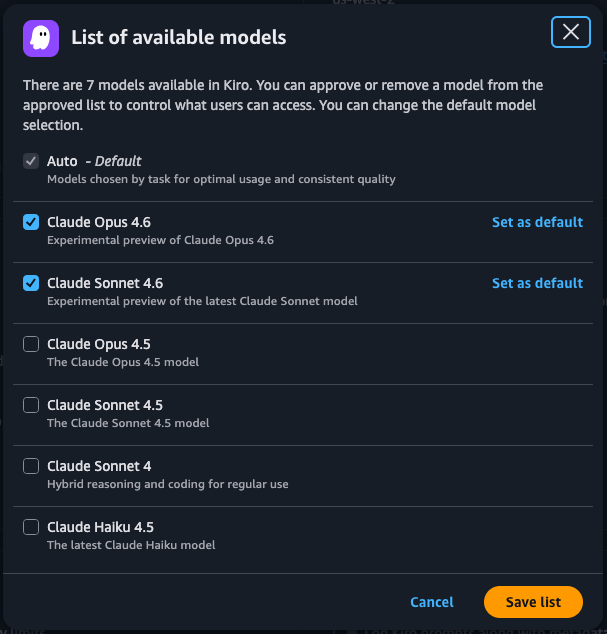
Les administrateurs d'entreprise peuvent maintenant contrôler quels modèles d'IA sont accessibles aux utilisateurs de leur organisation. Activez la gestion de l'accès aux modèles dans la console Kiro sous Paramètres > Paramètres partagés > Disponibilité des modèles, puis constituez une liste approuvée de modèles. Vous pouvez aussi définir un modèle par défaut qui s'applique automatiquement à tous les clients. Ceci est particulièrement pertinent pour les exigences de résidence des données — les modèles expérimentaux utilisant l'inférence inter-régions globale peuvent être retirés de la liste approuvée jusqu'à ce qu'ils passent en disponibilité générale (GA) avec inférence régionale. Une fois activée, seuls les modèles approuvés apparaissent dans le sélecteur de modèle, à la fois dans l'IDE et dans l'interface CLI.
Vous pouvez maintenant joindre des documents directement aux messages du clavardage en les collant ou en les glissant-déposant dans le champ de saisie. Les formats pris en charge comprennent PDF, CSV, DOC, DOCX, XLS, XLSX, HTML, TXT et Markdown. Les documents sont envoyés au modèle sous forme de blocs de documents natifs, ce qui permet à l'agent de lire et de raisonner sur leur contenu. Vous pouvez joindre jusqu'à 5 documents par message et les combiner avec du texte et des images dans une même requête.
0.10IDE
Cette version présente de nouveaux flux de travail Spec qui vous permettent de concevoir des fonctionnalités en commençant par l'architecture et de corriger des bogues grâce à une analyse structurée des causes profondes. Le mode supervisé vous permet maintenant de réviser les modifications au niveau du hunk pour un contrôle précis. De nouveaux déclencheurs de Hooks automatisent le travail autour des tâches de Spec, et les serveurs MCP peuvent désormais afficher des requêtes, des modèles et une prise en charge de la sollicitation directement dans le clavardage.
Un nouveau flux de travail axé sur la conception vous permet de démarrer une Spec de fonctionnalité à partir de l'architecture technique plutôt que des exigences. Fournissez une conception de haut niveau ou de bas niveau, un pseudocode ou un diagramme de système, et Kiro en dérive des exigences réalisables. C'est idéal lorsque vous avez des contraintes non fonctionnelles strictes, une conception existante à porter, ou que vous souhaitez réfléchir à l'architecture avant de définir le comportement destiné aux utilisateurs. En savoir plus ->
Les Specs incluent maintenant un flux de travail dédié à la correction de bogue. Décrivez le problème que vous observez, et Kiro vous guide à travers l'analyse des causes profondes, la conception du correctif et la prévention des régressions. Le résultat est un fichier bugfix.md qui capture le comportement actuel, le comportement attendu et ce qui doit rester inchangé, offrant à l'agent des garde-fous clairs avant même d'écrire la moindre ligne de code. En savoir plus ->
Le mode supervisé présente maintenant les modifications de fichiers sous forme de hunks individuels plutôt que de diffs de fichiers complets. Chaque hunk est un groupe logique de lignes connexes que vous pouvez accepter, rejeter ou discuter individuellement grâce au clavardage en ligne. Vous pouvez également accepter les modifications au niveau du fichier ou accepter toutes les modifications d'un coup. Cela vous donne un contrôle précis sur les parties exactes d'une modification à conserver. En savoir plus ->
Deux nouveaux déclencheurs de Hooks vous permettent d'automatiser le travail autour de l'exécution des tâches de Spec. Pre Task Execution se déclenche avant le début d'une tâche, ce qui vous permet d'exécuter des scripts de configuration ou de valider des prérequis. Post Task Execution se déclenche après l'achèvement d'une tâche, ce qui vous permet d'exécuter des tests, du linting, ou de notifier automatiquement des systèmes externes. Combinez ces déclencheurs avec les actions de Hooks existantes pour créer une automatisation de bout en bout autour de vos flux de travail Spec. En savoir plus ->
Les serveurs MCP peuvent maintenant fournir des requêtes et des modèles de ressources qui apparaissent dans le menu du fournisseur de contexte (#) du clavardage. Sélectionnez une requête pour insérer des instructions prédéfinies, ou remplissez les paramètres d'un modèle de ressource pour intégrer un contenu spécifique comme contexte. Pendant l'exécution d'un outil, les serveurs peuvent également vous demander des renseignements supplémentaires par le biais de la sollicitation. Kiro prend en charge la sollicitation afin que les serveurs puissent demander les renseignements dont ils ont besoin sans interrompre votre flux de travail. En savoir plus ->
0.9.40IDE
Cette version ajoute la prise en charge de la connexion à Kiro IDE avec des identifiants Okta ou Microsoft Entra ID.
Les équipes d'entreprise peuvent maintenant connecter Okta ou Microsoft Entra ID en plus d'AWS IAM Identity Center, ce qui donne aux organisations la flexibilité nécessaire pour gérer l'accès des utilisateurs. Les développeurs se connectent à l'IDE avec leurs identifiants d'entreprise existants. La synchronisation des utilisateurs et des groupes se fait automatiquement grâce au provisionnement SCIM. Configurez votre IdP une seule fois, et il fonctionne à la fois avec Kiro IDE et la CLI. En savoir plus ->