Les nouvelles sessions reçoivent désormais un titre descriptif généré par l'agent en fonction de ce sur quoi vous travaillez, remplaçant le titre par défaut générique. Le titre apparaît dans l'en-tête de session et la barre latérale dès qu'il est prêt. Renommez une session vous-même et ce nom demeure. L'agent n'écrase jamais un titre que vous avez défini.
Web
Web
Gardez une liste de sessions grandissante sous contrôle en regroupant les sessions connexes. Créez un groupe dans la barre latérale ou sur la page des sessions, déplacez des sessions vers l'intérieur et l'extérieur, puis renommez ou dissolvez un groupe à tout moment.
Web
Le sélecteur de dépôts affiche désormais une section Récents en haut dès que vous avez utilisé quelques dépôts, de sorte que revenir à un dépôt sur lequel vous veniez de travailler prend un clic au lieu de faire défiler la liste complète. Les dépôts récents sont regroupés par fournisseur et disparaissent de la vue pendant que vous effectuez une recherche.
Web
Votre équipe peut désormais accéder à Kiro Web grâce à l'intégration Okta ou Microsoft Entra ID que vous utilisez déjà. Une fois qu'un administrateur a configuré l'accès, les utilisateurs n'ont qu'à se connecter. Cette fonctionnalité est offerte avec les abonnements Kiro Pro et supérieurs.
Ajoutez https://app.kiro.dev/signin/oauth à votre application Kiro OpenID Connect (OIDC) existante. Dans Okta, ajoutez un autre Sign-in redirect URI. Dans Microsoft Entra ID, ajoutez l'URI sous Single-page application, distinct des redirections Mobile and desktop application. Activez ensuite Cloud Sessions (Preview). Vous pouvez activer les Cloud Sessions et la génération de clé API de façon indépendante.
Pour en savoir plus : Okta -> | Microsoft Entra ID ->
Web
Vous pouvez maintenant utiliser votre configuration .kiro personnelle dans Kiro Web. Depuis Settings > Configuration Sync, téléversez votre Steering local, vos agents personnalisés, vos Hooks, vos Skills, vos Powers ou vos paramètres MCP afin de les utiliser dans chaque session cloud. En savoir plus ->
Sélectionnez ou glissez un dossier de premier niveau pris en charge, comme skills/ ou agents/, depuis votre répertoire .kiro local. Kiro compare chaque fichier à sa copie infonuagique avant le téléversement. Les nouveaux fichiers sont sélectionnés par défaut, tandis que les mises à jour qui remplacent le contenu infonuagique nécessitent votre intervention. Les fichiers de Steering et les serveurs MCP comprennent une comparaison côte à côte.
Les éléments téléversés apparaissent sur les pages de paramètres correspondantes, où vous pouvez consulter, modifier, télécharger ou supprimer chacun d'eux. Le Steering, les Skills, les Agents, les Hooks et les Powers ont chacun leur propre page sous Settings, et les serveurs MCP téléversés apparaissent avec vos paramètres de serveur MCP. Les Powers du catalogue sont installés par nom, et les Powers personnalisés sont téléversés comme fichiers texte.
Web
Your agent doesn't stop at writing code anymore. With Playwright and the agent-browser CLI available in its sandbox, it can open the app it just built in a real browser, click through the flows, reproduce browser-based bugs, and verify UI changes before you ever look. Ask for a fix and get one that's already been checked in a browser. Learn more ->
Web
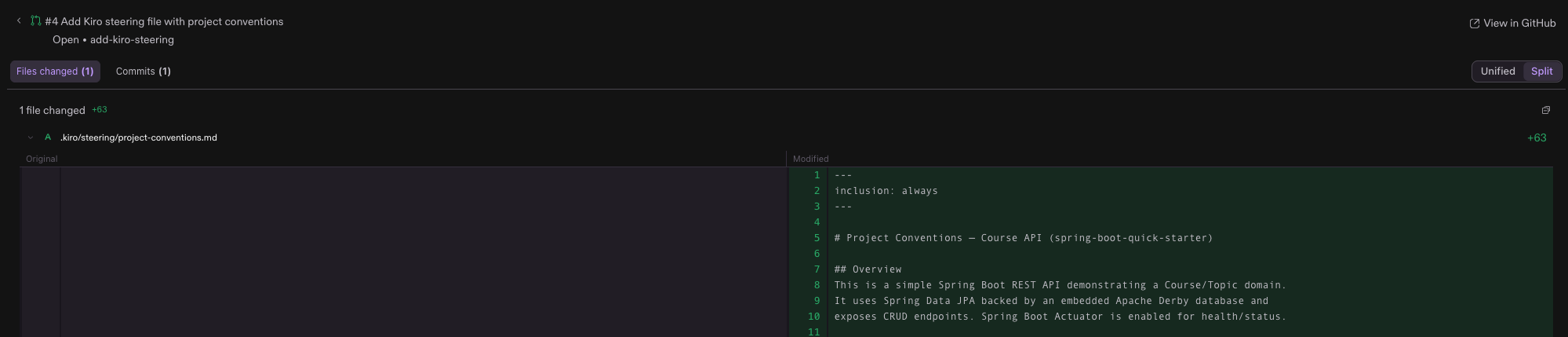
The moment your agent opens a pull request, it surfaces right in your session. The Reviews panel appears on its own and lists every pull request from the session; select a GitHub pull request to walk its status, commits, and changed files with unified or split diffs, all without losing your conversation. When you're ready to review or merge, one click opens it in GitHub. Learn more ->
Web
You can now connect GitLab using fine-grained access tokens. Fine-grained tokens use granular permissions instead of scopes, limiting the token to specific resources and repositories. Learn more ->
Web
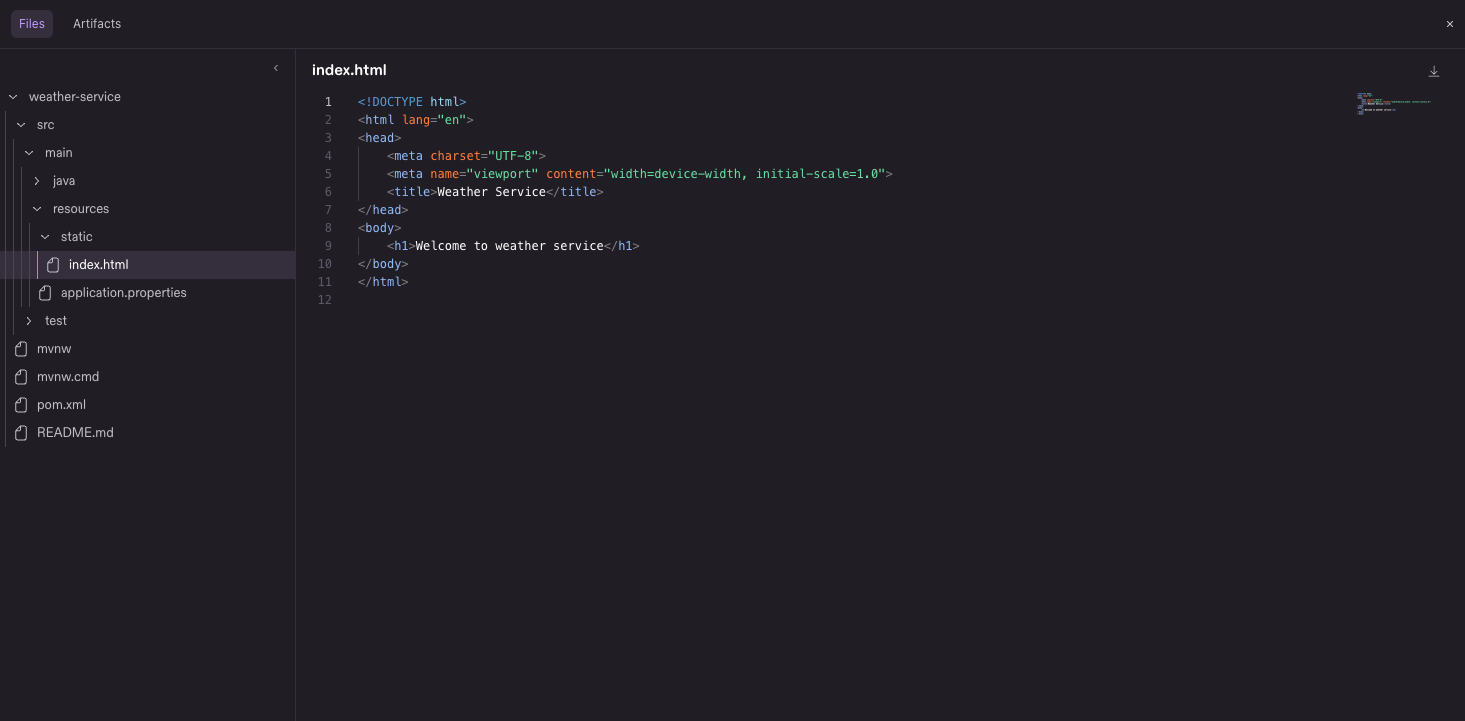
Your agent just built something in its cloud sandbox. Now you can look around. Browse the session's workspace right in Kiro Web, open any file the agent creates or edits in a syntax-highlighted viewer, preview markdown and images, and download what you need. File paths in agent responses are links, so you can jump from "I updated the forecast page" to the actual file in one click. Learn more ->
Web
Cette version donne au bac à sable un accès direct à vos ressources AWS et simplifie la connexion des Powers à des services comme Figma, Stripe et Supabase.
Configurez un rôle IAM que Kiro Web assume en votre nom lors de l'exécution des tâches. Le bac à sable reçoit des identifiants de courte durée que l'agent, les outils CLI et les serveurs MCP peuvent tous utiliser pour interagir avec vos ressources AWS. Les identifiants se renouvellent automatiquement pendant l'exécution de la tâche et sont supprimés à la fin de celle-ci. Configurez le rôle dans Settings > Agent > Sandbox > AWS Credentials. En savoir plus ->
Les Powers qui se connectent à des services tiers utilisent maintenant un flux d'autorisation standard. Autorisez une seule fois à partir de Manage Powers dans vos paramètres d'agent, et l'agent utilisera la connexion pour toutes les tâches futures sans vous le redemander. Déconnectez-vous à tout moment pour révoquer immédiatement l'accès. Les jetons sont chiffrés au repos et ne sont jamais exposés au bac à sable ni à l'agent. En savoir plus ->