Pour connecter Okta à votre profil Kiro, vous devez :
- Créer l'application OIDC Okta
- Configurer les portées personnalisées pour l'application OIDC
- Configurer le profil Kiro
- Créer l'application de provisionnement SCIM
Lorsque vous utilisez Okta, vous devez créer deux applications : une application OIDC pour la connexion des utilisateurs, et une application de provisionnement SCIM (utilisant l'intégration AWS IAM Identity Center depuis le catalogue d'applications Okta) pour synchroniser les utilisateurs et les groupes avec Kiro.
Dans la console d'administration Okta, accédez à la section Applications -> Applications et sélectionnez « Create App integration ». Sélectionnez « OIDC - OpenID Connect » pour « Sign-in method », et « Native Application » comme type d'application.
Chargement de l'image...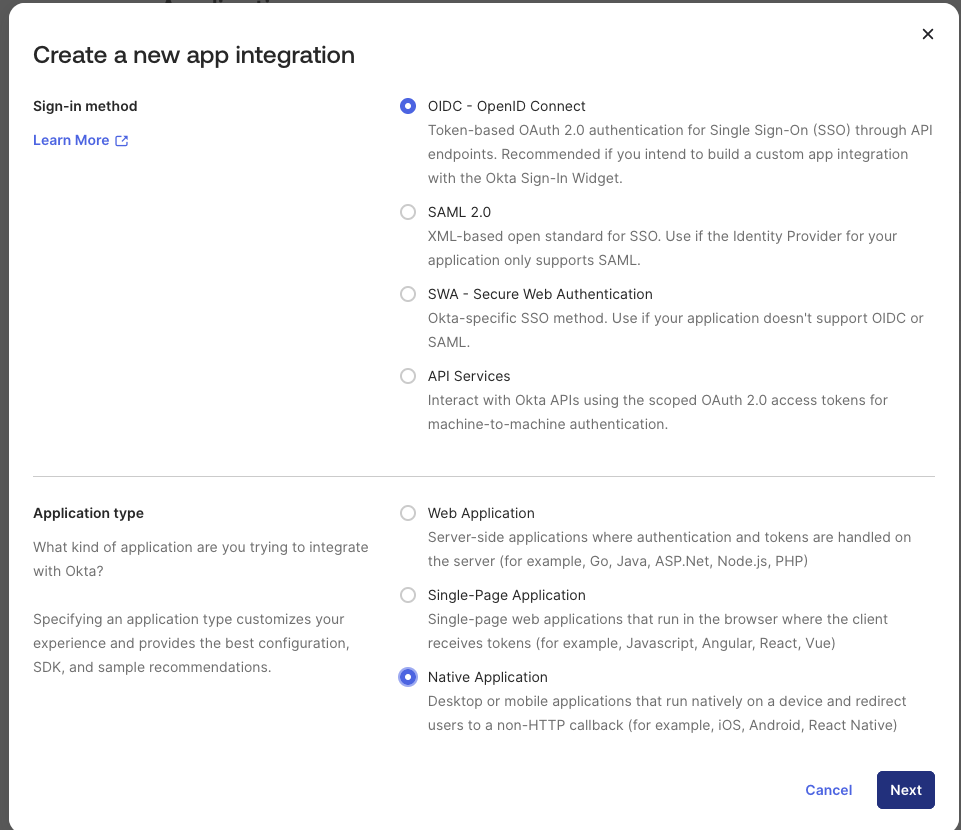
Attribuez un nom descriptif, par exemple Kiro-OIDC, à votre application et cochez la case « Refresh Token » dans le champ « Grant type ». Laissez les valeurs par défaut pour tous les autres champs.
D'abord, ajoutez kiro://kiro.oauth/callback comme URI de redirection de connexion. C'est l'un des URI que les clients Kiro écouteront lorsque Okta redirigera l'utilisateur après une connexion réussie avec Okta.
Ensuite, ajoutez 10 entrées supplémentaires comme URI de redirection de connexion selon le format suivant : http://localhost:{port-number}/oauth/callback, où le numéro de port est l'un des numéros de port suivants - 3128, 4649, 6588, 8008, 9091, 49153, 50153, 51153, 52153 et 53153.
Ajoutez https://app.kiro.dev/signin/oauth comme autre URI de redirection de connexion pour prendre en charge Kiro Web.
Exemple :
Chargement de l'image...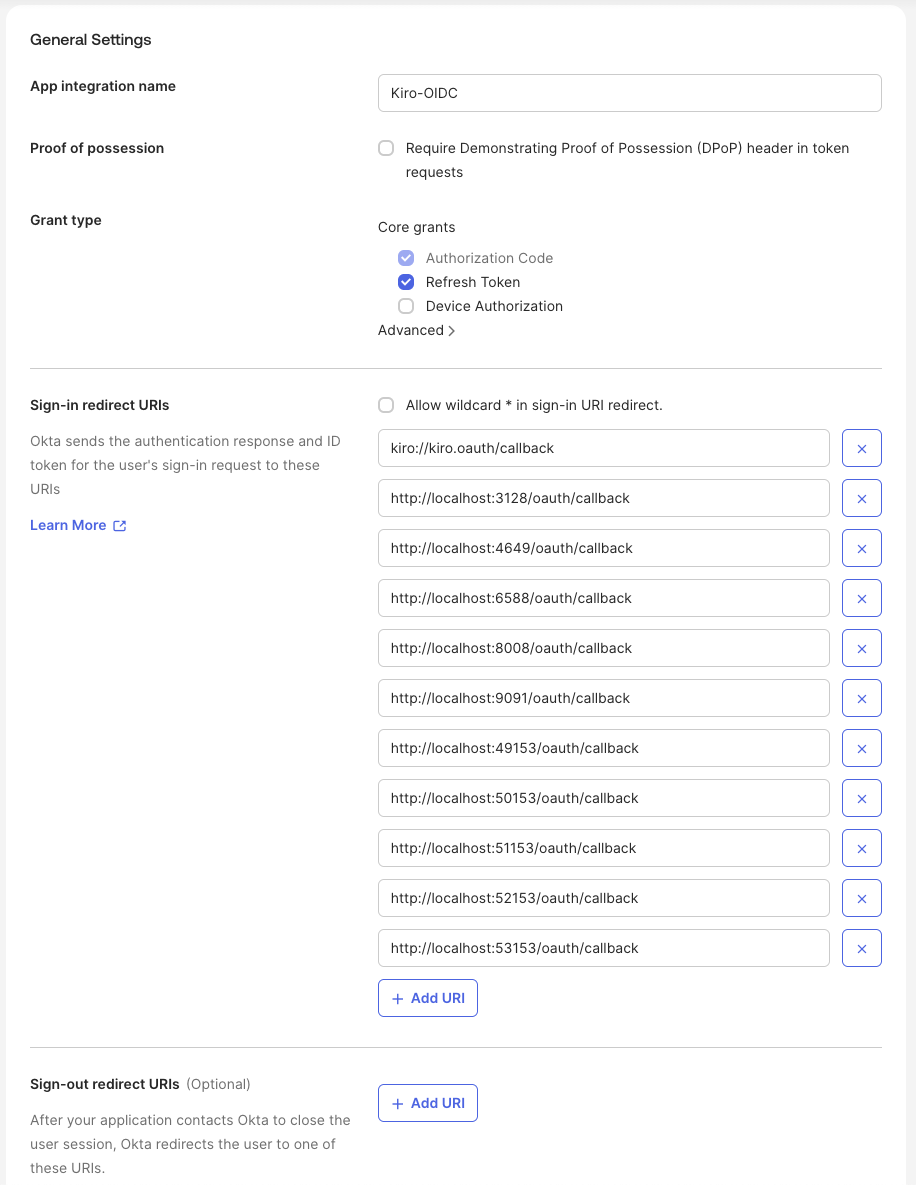
Assurez-vous que « Skip group assignment for now » est sélectionné, puis sélectionnez « Save » pour terminer la création de l'application. Cela affichera les détails de l'application nouvellement créée.
Chargement de l'image...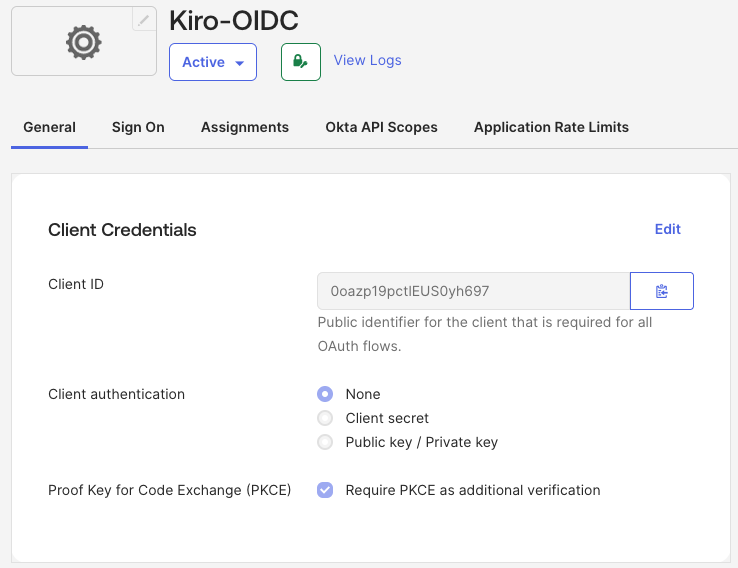
Ensuite, vous ajouterez les utilisateurs et les groupes qui feront partie de l'application. Sélectionnez l'onglet « Assignments ». Sélectionnez le bouton « Assign » et suivez les instructions pour ajouter les utilisateurs et groupes qui devraient avoir accès à Kiro.
Chargement de l'image...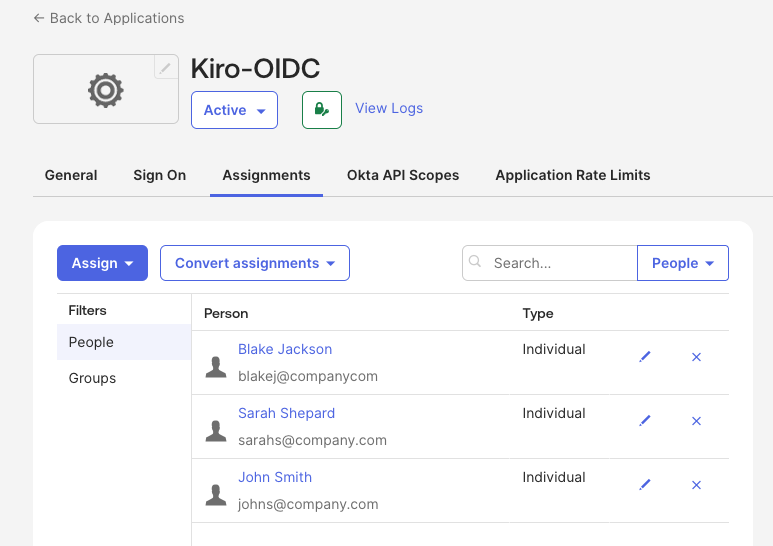
Vous avez terminé la création de l'application OIDC.
Maintenant que l'application OIDC a été créée, vous devez configurer les portées pour permettre aux identités des utilisateurs de présenter l'autorisation appropriée pour accéder à Kiro. Vous allez configurer deux portées - completions et conversations.
- codewhisperer:completions — Autorise l'utilisateur à accéder à la fonctionnalité de complétion de code en ligne dans Kiro.
- codewhisperer:conversations — Autorise l'utilisateur à accéder à la fonctionnalité de clavardage et de conversation dans Kiro.
N'accordez que les portées requises par votre organisation. Vous devez comprendre l'incidence de chaque portée lors de la configuration des politiques d'accès.
Dans la console d'administration Okta, accédez à la section Security -> API. Dans l'onglet « Authorization Servers », sélectionnez le bouton « Add Authorization Server ».
Chargement de l'image...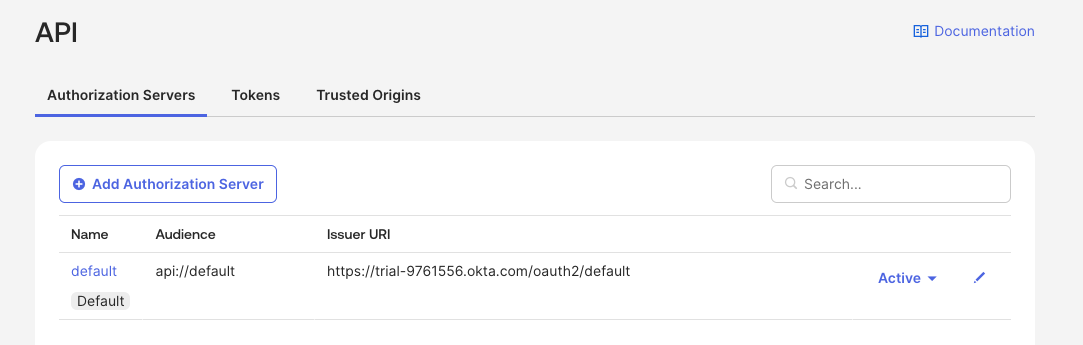
Entrez un nom et une description pour le serveur d'autorisation.
Chargement de l'image...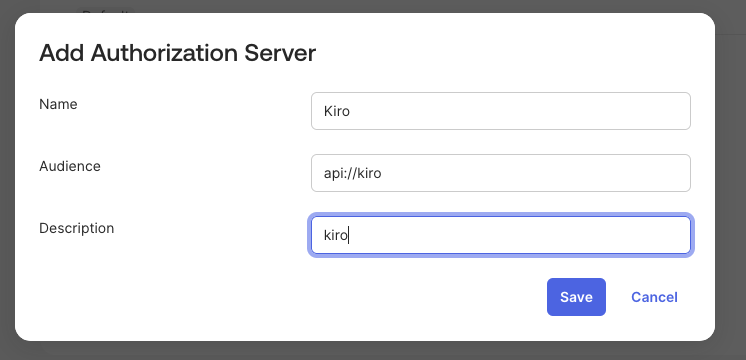
Sélectionnez « Save » pour terminer l'ajout du serveur.
Chargement de l'image...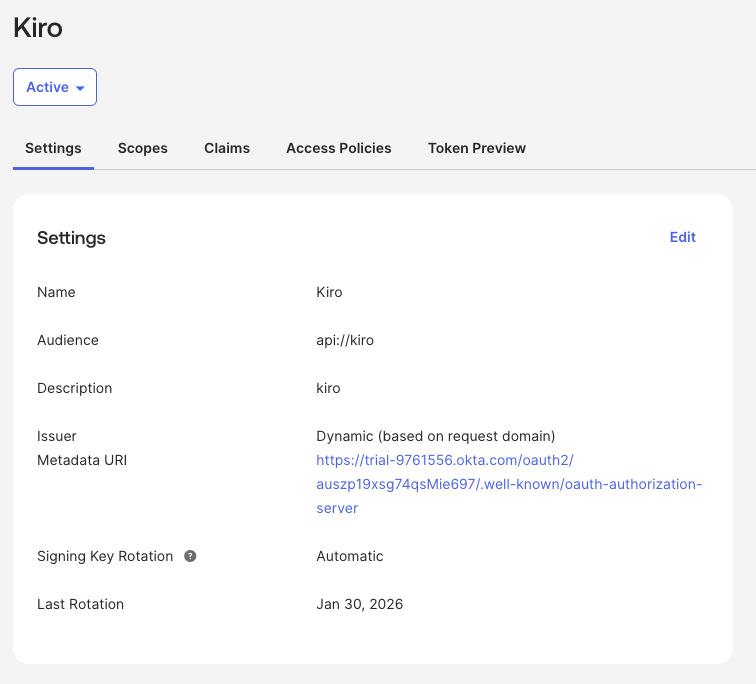
Sélectionnez l'onglet « Scopes » et sélectionnez le bouton « Add Scope » pour ajouter une portée qui autorise les identités des utilisateurs à accéder à une fonctionnalité de Kiro.
D'abord, ajoutez une portée pour codewhisperer:completions avec la valeur « User content » réglée sur « Implicit ». Laissez tous les autres champs par défaut. Sélectionnez « Create » pour ajouter la portée.
Chargement de l'image...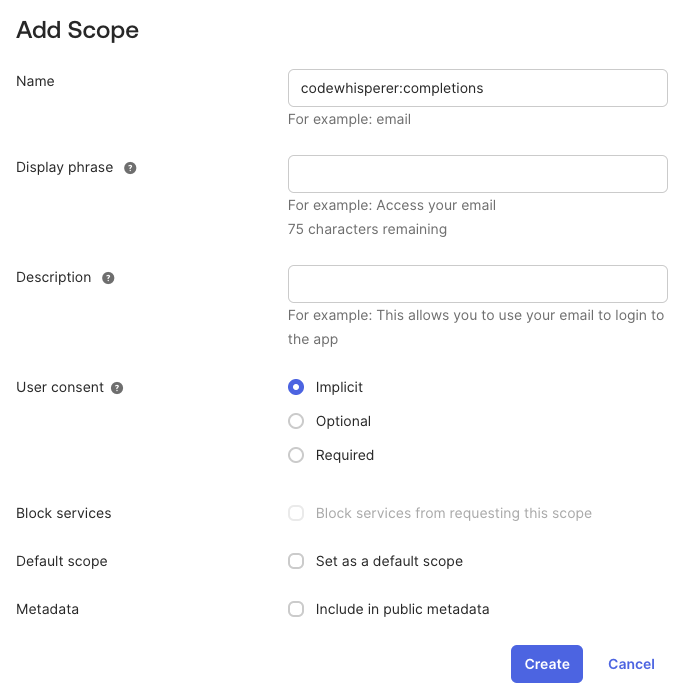
Suivez les mêmes étapes pour ajouter une portée pour codewhisperer:conversations.
Ensuite, vous devez ajouter des politiques d'accès et des règles au serveur d'autorisation pour contrôler ce à quoi Kiro peut accéder par l'entremise de l'application OIDC Kiro.
Sélectionnez l'onglet « Access Policies » et sélectionnez le bouton « Add Policy ».
Chargement de l'image...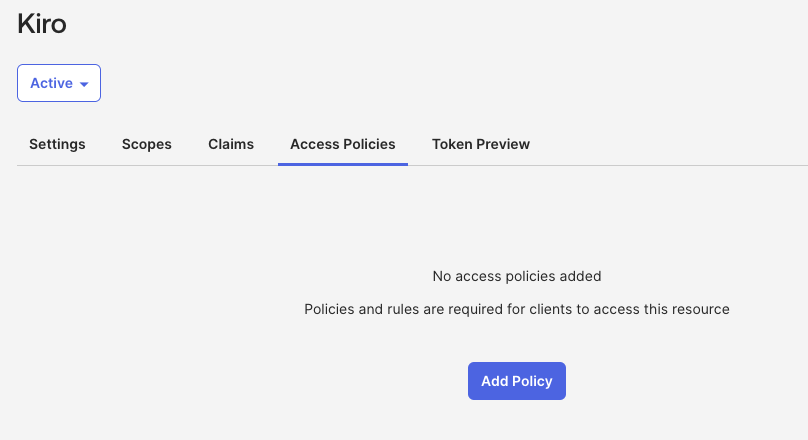
Définissez un nom descriptif pour la politique et associez la politique à l'application OIDC Kiro que vous avez créée - Kiro-OIDC.
Chargement de l'image...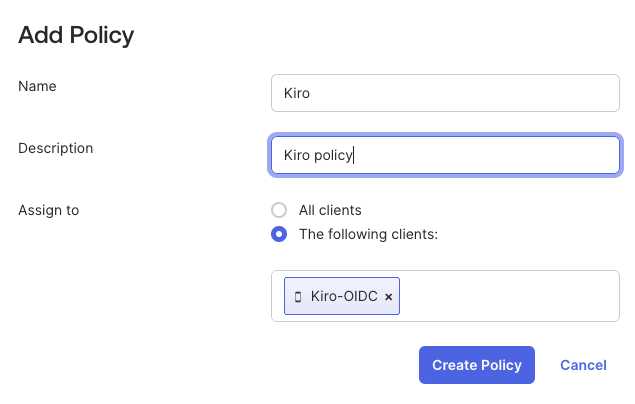
Une fois la politique créée, sélectionnez « Add rule » pour la politique nouvellement créée.
Chargement de l'image...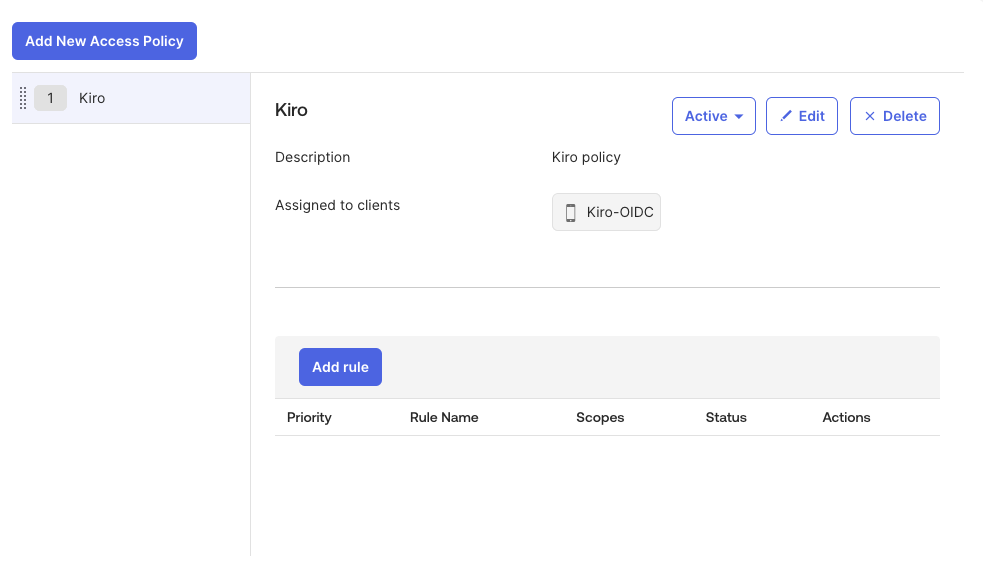
Laissez les valeurs par défaut pour tous les champs, sauf pour « Scopes requested ». Sélectionnez l'option « The following scopes: » et ajoutez les portées « codewhisperer:completions », « codewhisperer:conversations » et « offline_access ». Sélectionnez « Create rule » pour terminer l'ajout de la règle.
Chargement de l'image...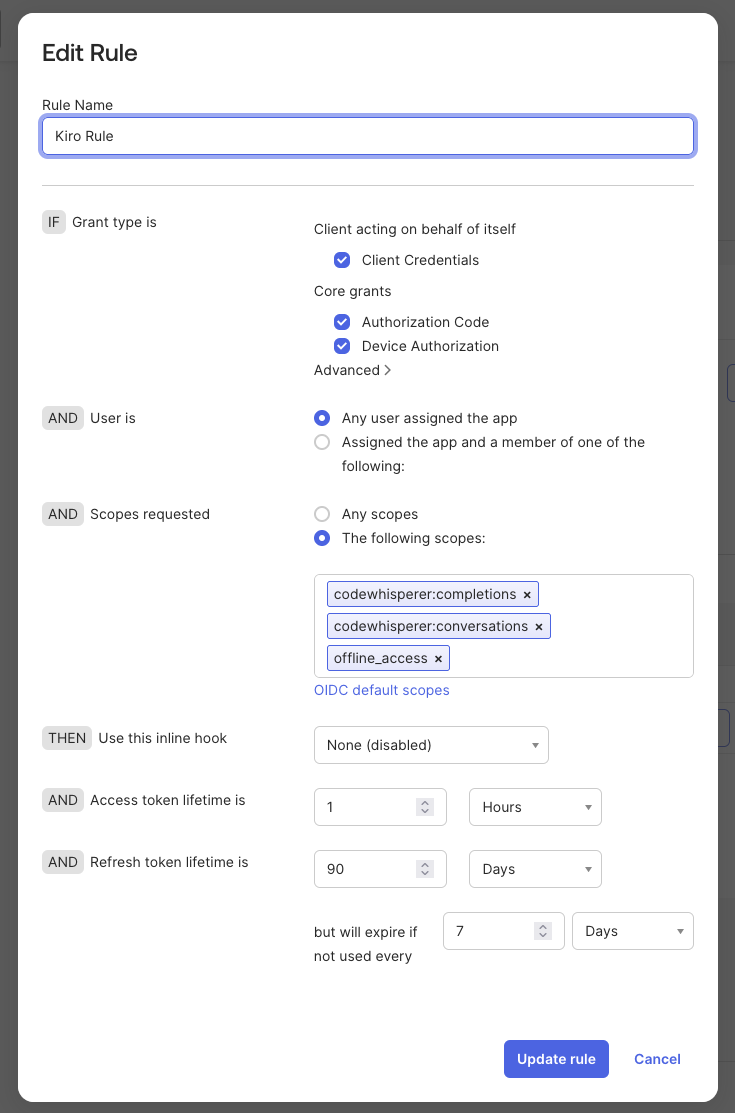
Enfin, testez la configuration. Pour tester, sélectionnez l'onglet « Token Preview ». Sélectionnez l'application OIDC que vous avez créée pour Kiro (ex. : Kiro-OIDC) dans le champ « OAuth/OIDC client », sélectionnez « Authorization Code » comme « Grant type », puis sélectionnez les deux portées codewhisperer et « offline_access » dans le champ « Scopes ». Sélectionnez le bouton « Preview Token » et si la configuration est valide, la section Payload du panneau « Preview » contiendra un attribut « iss » avec une valeur, et l'attribut « scp » contiendra les trois portées que vous avez sélectionnées.
Chargement de l'image...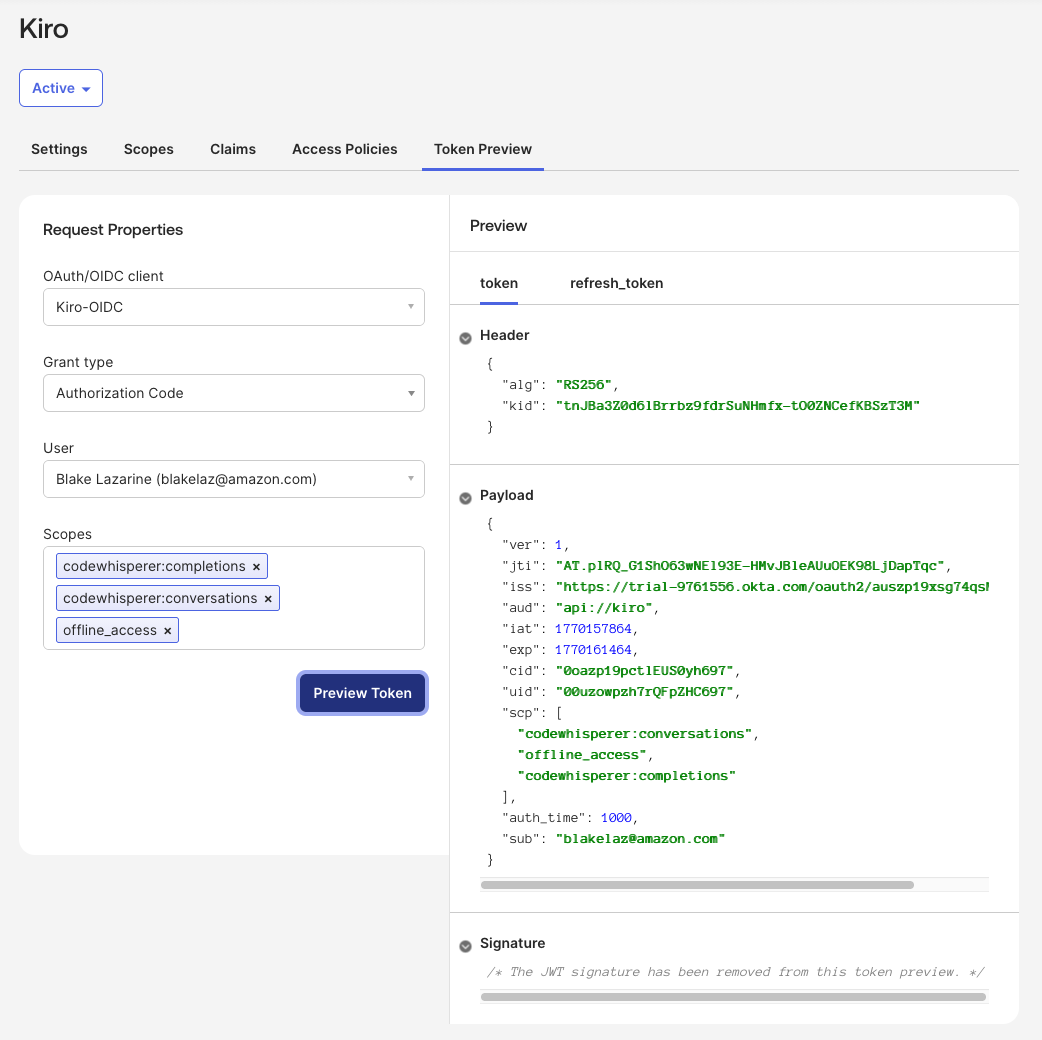
Vous avez terminé toutes les étapes requises pour configurer les applications dans Okta. Vous pouvez maintenant créer le profil Kiro et abonner vos utilisateurs et groupes.
Dans la console Kiro, sélectionnez « Sign up for Kiro » et sélectionnez « Set up application as Admin ». Sélectionnez l'option « Connect an existing external Identity provider ».
Chargement de l'image...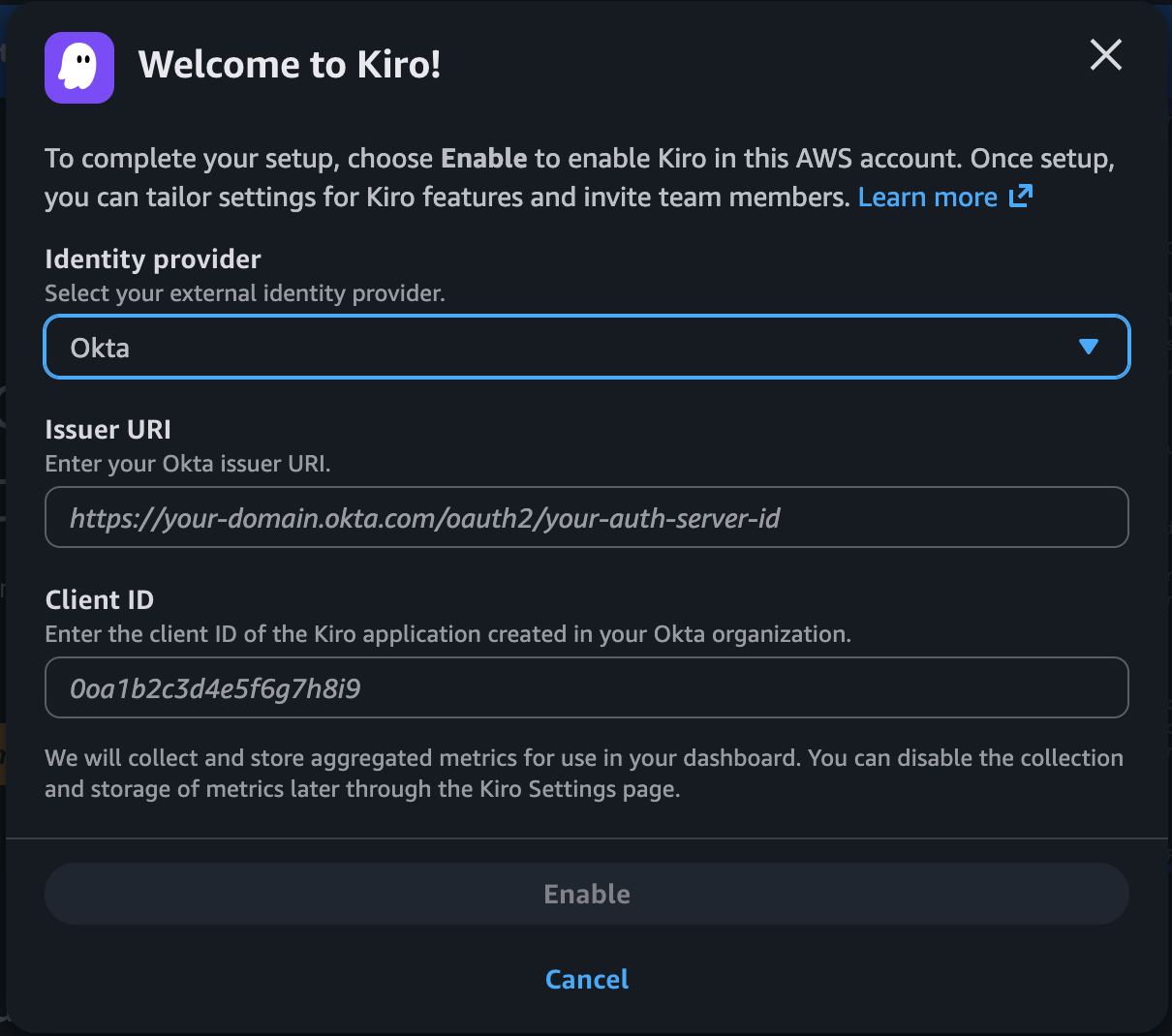
Depuis la console d'administration Okta, accédez à la section Security -> API et sélectionnez le serveur d'autorisation que vous avez créé pour Kiro.
Chargement de l'image...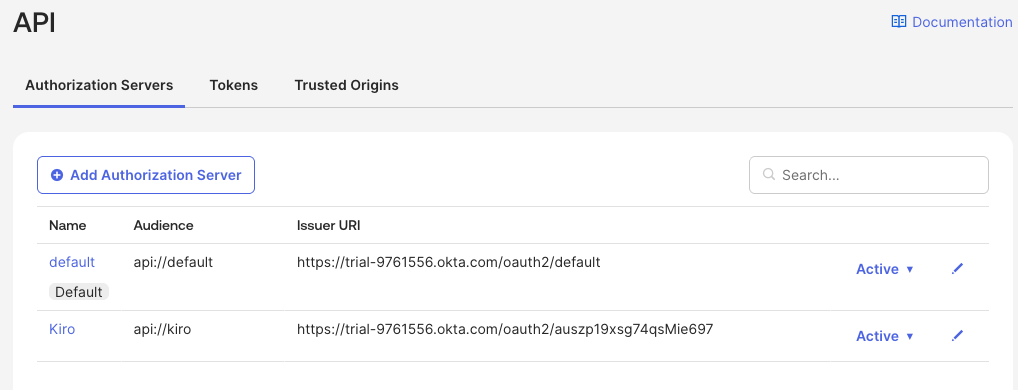
Copiez la valeur de l'URI de l'émetteur pour l'application que vous venez de configurer et collez-la dans le champ Issuer URI du profil Kiro.
Dans la console d'administration Okta, accédez à la section Applications, puis ouvrez l'application OIDC que vous avez créée pour l'intégration Kiro, par exemple Kiro-OIDC. Copiez la valeur de l'ID client et collez-la dans le champ Client ID du profil Kiro.
Chargement de l'image...
Sélectionnez « Enable » pour terminer la création du profil Kiro.
Dans la console Kiro, sélectionnez le bouton « Settings » et, dans la section Identity management -> Domains, sélectionnez « Add domain » pour ajouter le domaine de votre entreprise.
Chargement de l'image...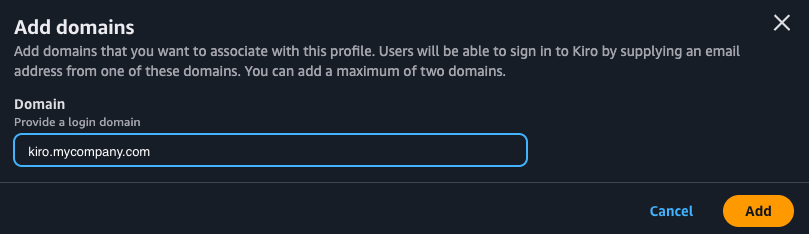
En sélectionnant « Add », vous ajouterez le domaine et un jeton de vérification s'affichera. Copiez le jeton de vérification. Le domaine ajouté apparaîtra dans la liste des domaines avec le statut « Pending ».
Chez votre fournisseur DNS, comme Amazon Route53, créez un enregistrement TXT avec ce jeton de vérification dans les 24 heures suivant l'ajout du domaine. Vous pouvez publier l'enregistrement à l'un ou l'autre de deux emplacements :
- Le domaine exact ajouté dans Kiro (l'apex — par exemple,
yourdomain.com), ou - Le sous-domaine
_kiro-challengede ce domaine (par exemple,_kiro-challenge.yourdomain.com). Utilisez celui-ci si la politique DNS de votre organisation n'autorise pas un enregistrement TXT permanent sur le domaine apex.
Définissez la valeur de l'enregistrement au jeton de vérification affiché dans Kiro (par exemple, kiro-site-verification=<your-token>). Kiro vérifie les deux emplacements, vous n'avez donc besoin d'ajouter l'enregistrement que dans l'un d'eux. N'utilisez pas un autre préfixe de sous-domaine (tel que kiro-app-1.) — seuls le domaine exact et le préfixe _kiro-challenge sont vérifiés, et tout autre préfixe ne permettra pas la vérification. Si le domaine n'est pas vérifié dans les 24 heures, il revient à un état non enregistré et doit être ajouté à nouveau (ce qui émet un nouveau jeton).
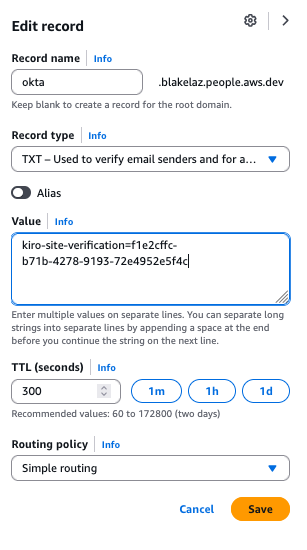
Si la configuration est valide, après quelques minutes, le statut passera à « Verified ».
Chargement de l'image...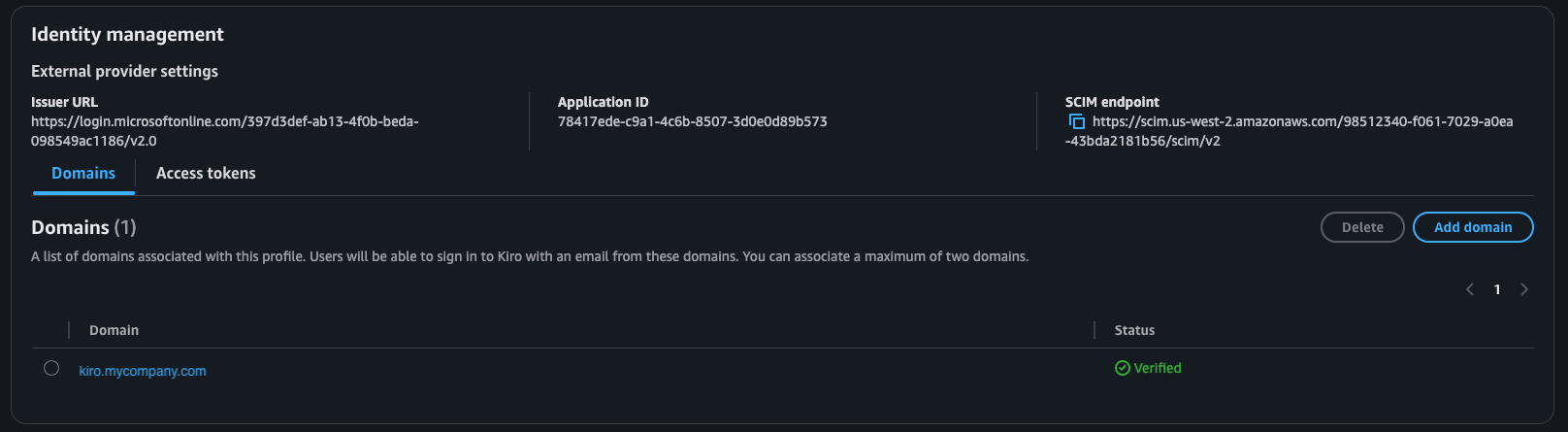
Si votre organisation utilise un domaine privé ou interne pour son infrastructure, utilisez l'une des approches suivantes :
- Vérifiez un domaine ou sous-domaine résolvable publiquement que vous contrôlez. Ajoutez l'enregistrement TXT à un domaine (ou sous-domaine) qui se résout sur le DNS public, et vérifiez ce domaine à la place du domaine privé.
- Enregistrez le domaine public avec lequel vos utilisateurs se connectent. Si vos utilisateurs se connectent avec des adresses courriel sur un domaine public, ajoutez ce domaine public au profil Kiro. Lorsqu'un utilisateur saisit son courriel (avec le domaine public) et sélectionne « Connexion », Kiro le redirige vers la page de connexion Okta — indépendamment de votre domaine d'infrastructure interne.
Dans la console Kiro, accédez à Settings → Identity Management → Access Tokens et sélectionnez « Generate Token » pour créer un jeton d'accès pour le provisionnement SCIM. Copiez ce jeton — vous en aurez besoin lors de la configuration de l'application de provisionnement SCIM à l'étape 4.
Chargement de l'image...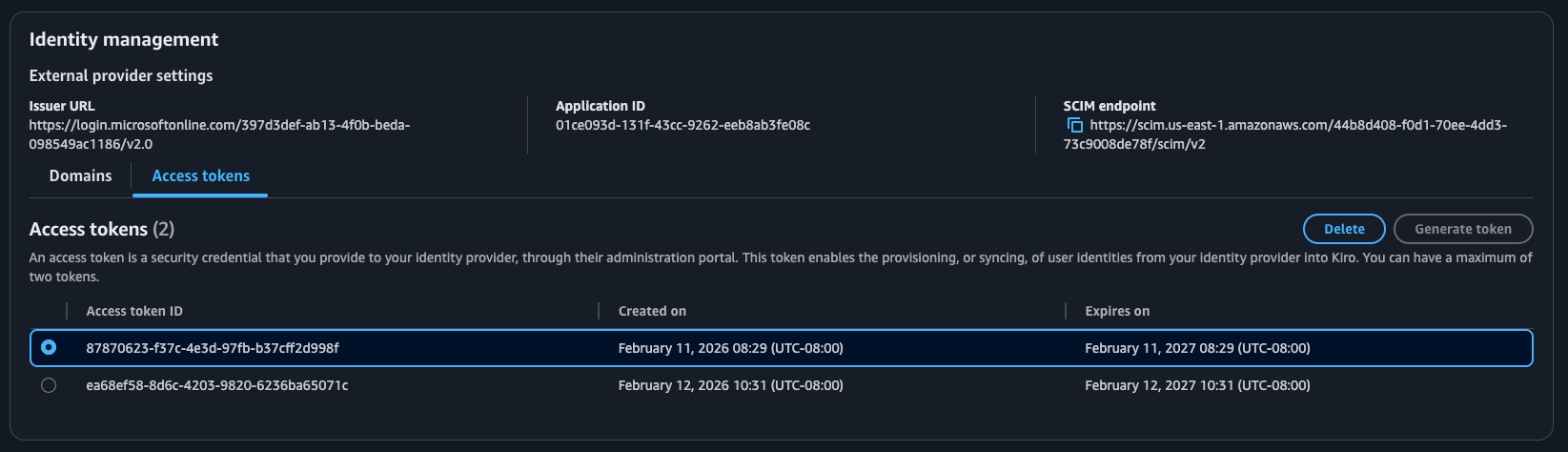
Ensuite, vous devez créer l'application de provisionnement SCIM et configurer les utilisateurs et les groupes.
Dans la console d'administration Okta, accédez à la section Applications -> Applications et sélectionnez « Browse App Catalog ». Recherchez « AWS IAM Identity Center » et sélectionnez « Add Integration ».
Chargement de l'image...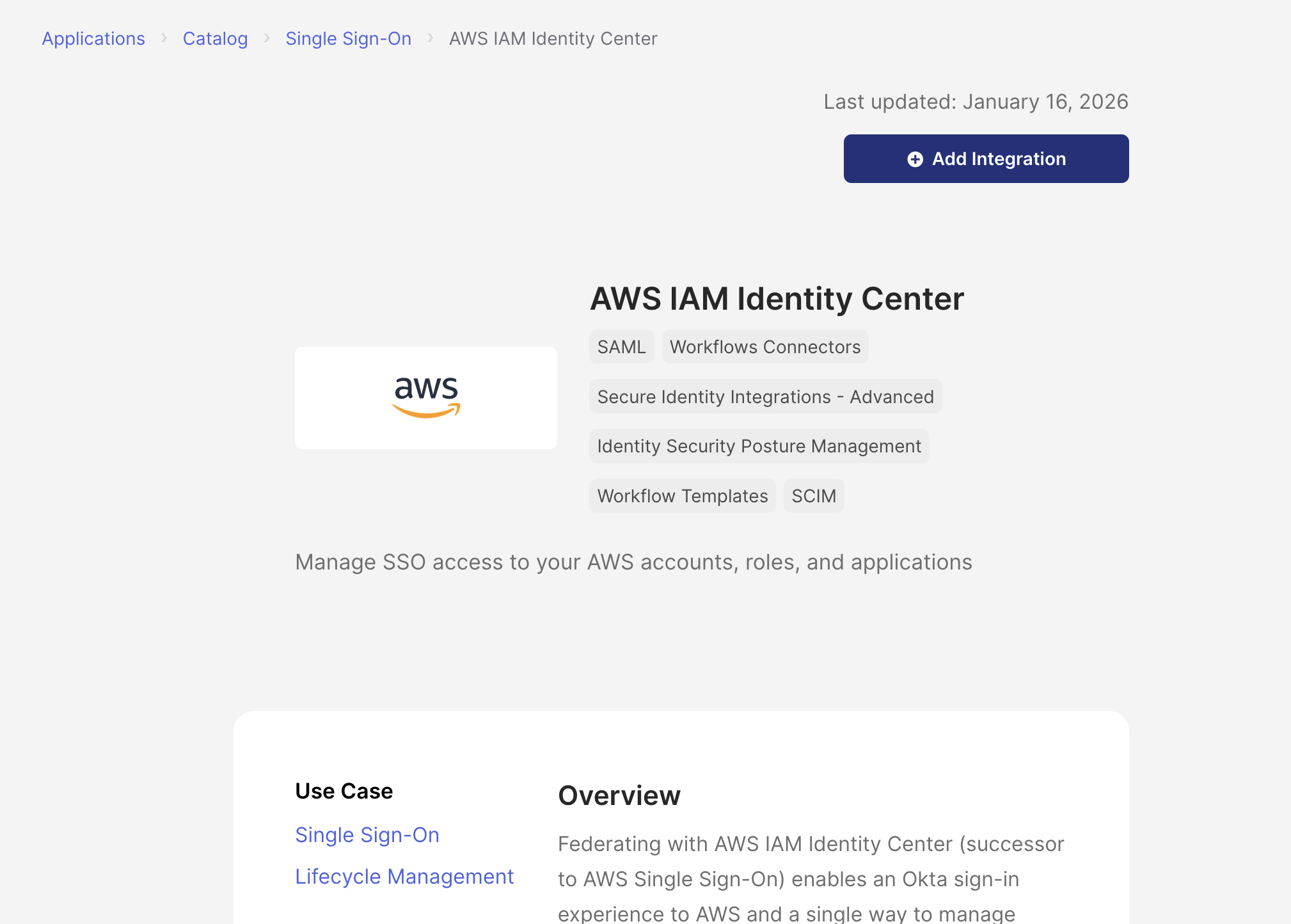
Cela ajoutera une nouvelle application avec l'onglet « General Settings » ouvert, ayant la valeur « Application label » réglée à « AWS IAM Identity Center ». Vous pouvez choisir d'accepter la valeur par défaut ou de modifier l'étiquette, puis sélectionnez « Done ».
Vous verrez maintenant les détails de l'application nouvellement créée. Dans l'onglet « Sign On », les paramètres SAML (ACS URL, Issuer URL) peuvent être laissés par défaut — Kiro utilise l'application OIDC pour la connexion, et non SAML.
Ensuite, vous devez configurer le provisionnement. Sélectionnez l'onglet « Provisioning », puis la section « Integration ». Vous verrez un message indiquant que le provisionnement n'est pas activé. Sélectionnez le bouton « Configure API integration » pour démarrer le processus de provisionnement.
Cochez « Enable API integration ». Cela affichera des champs supplémentaires à configurer.
Chargement de l'image...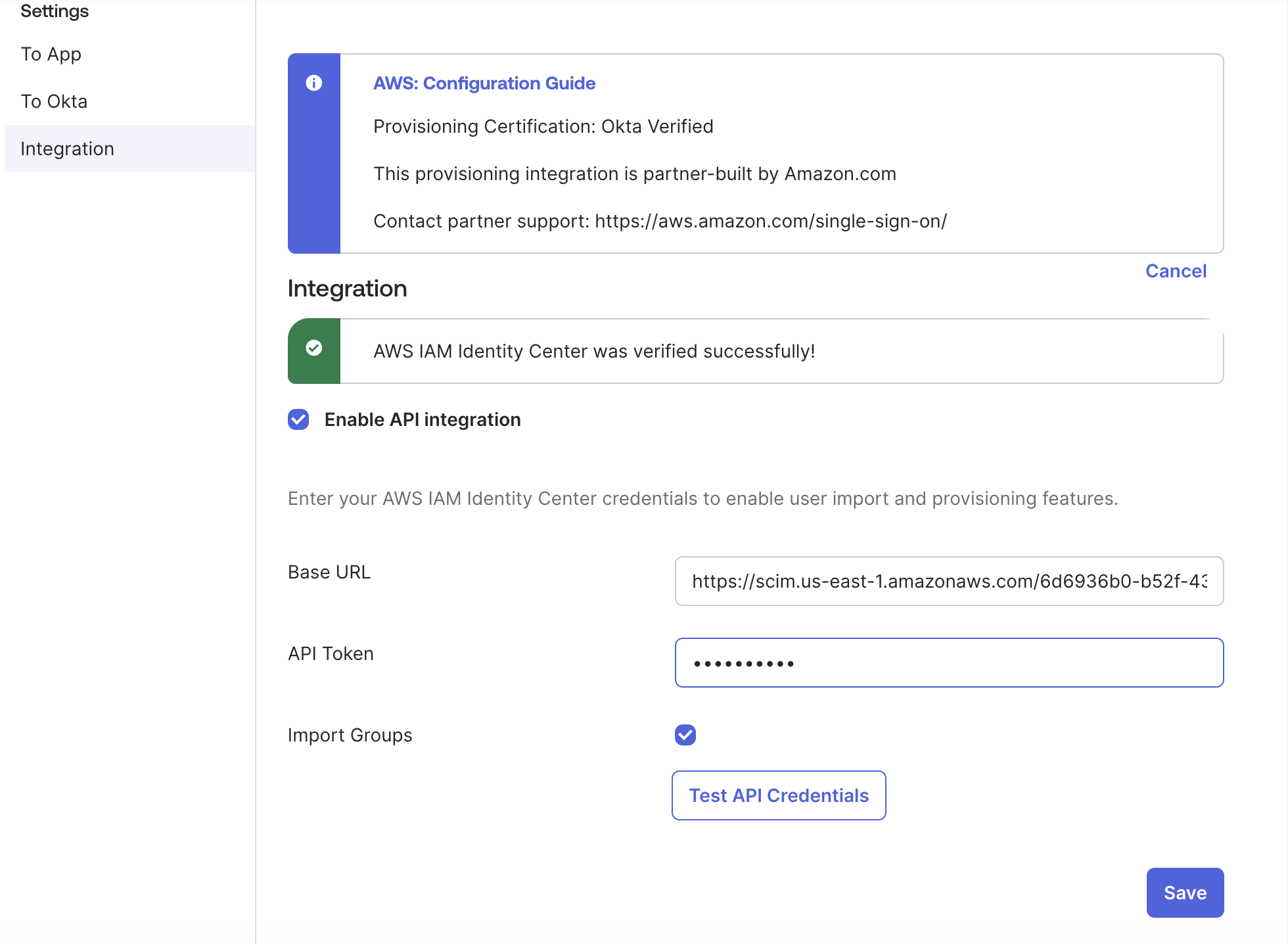
- Réglez Base URL → collez le point de terminaison SCIM depuis la console Kiro (Settings → Identity Management → SCIM Endpoint)
- Réglez API Token → collez le jeton d'accès depuis la console Kiro (Settings → Identity Management → Access Tokens → Generate Token)
- Sélectionnez Test API Credentials — devrait afficher un succès
- Sélectionnez Save
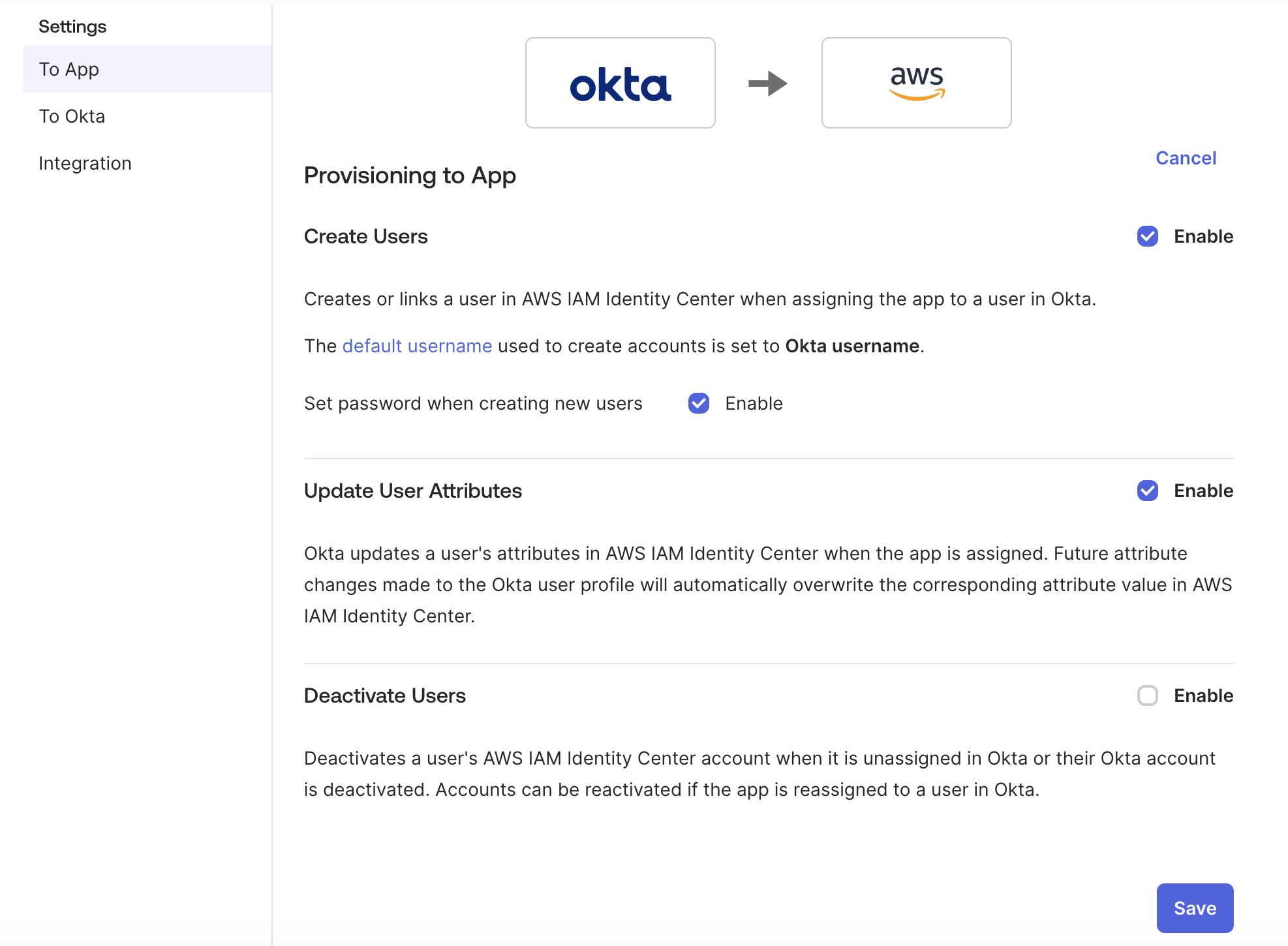
- Sous l'onglet Provisioning → To App → Edit, activez :
- Create Users
- Update User Attributes
- Sélectionnez Save
Si vous souhaitez transférer des groupes d'Okta vers Kiro, suivez ces instructions.
Condition préalable
Avant d'ajouter des groupes, retirez les deux attributs - « department » et « employeeNumber ». Sélectionnez l'application « AWS IAM Identity Center » que vous avez créée, et dans l'onglet « Provisioning », sélectionnez « To App ». Faites défiler jusqu'à la section des mappages d'attributs AWS IAM Identity Center et retirez les deux attributs.
Chargement de l'image...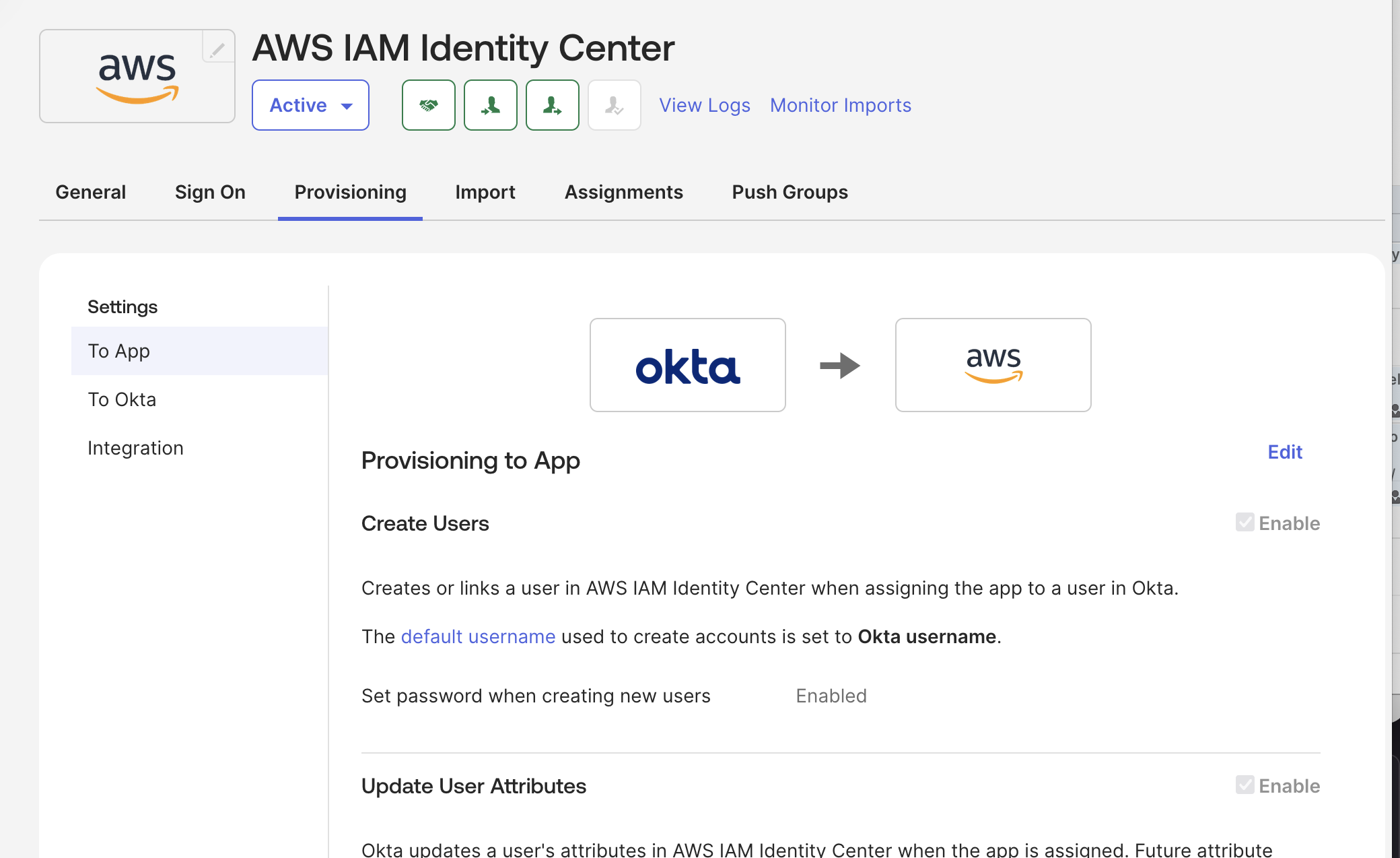 Chargement de l'image...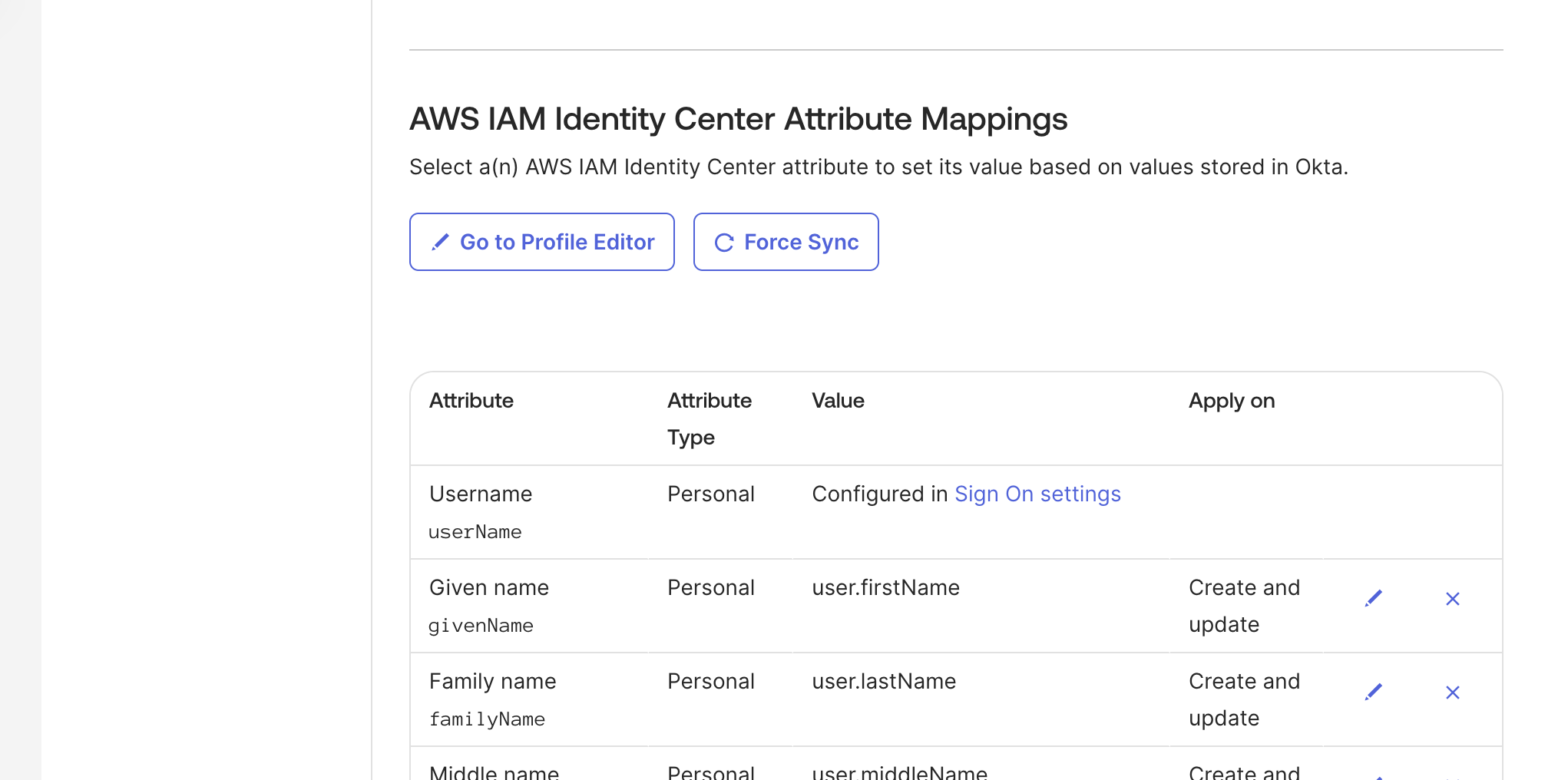
D'abord, associez les groupes à synchroniser. Sélectionnez l'onglet « Assignments » et sélectionnez le bouton « Assign », puis choisissez l'option « Assign to Groups ». Dans la liste des groupes disponibles, sélectionnez « Assign » sur chaque groupe que vous souhaitez synchroniser et suivez les étapes.
Chargement de l'image...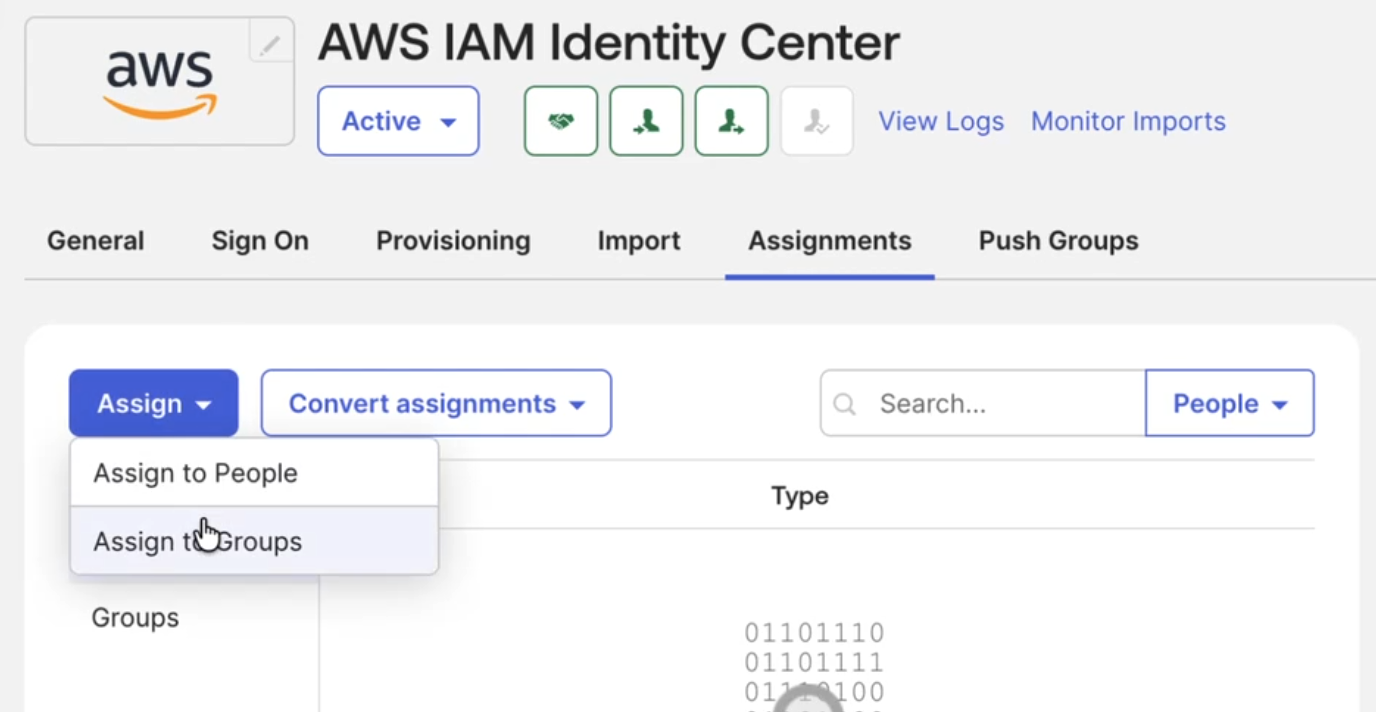 Chargement de l'image...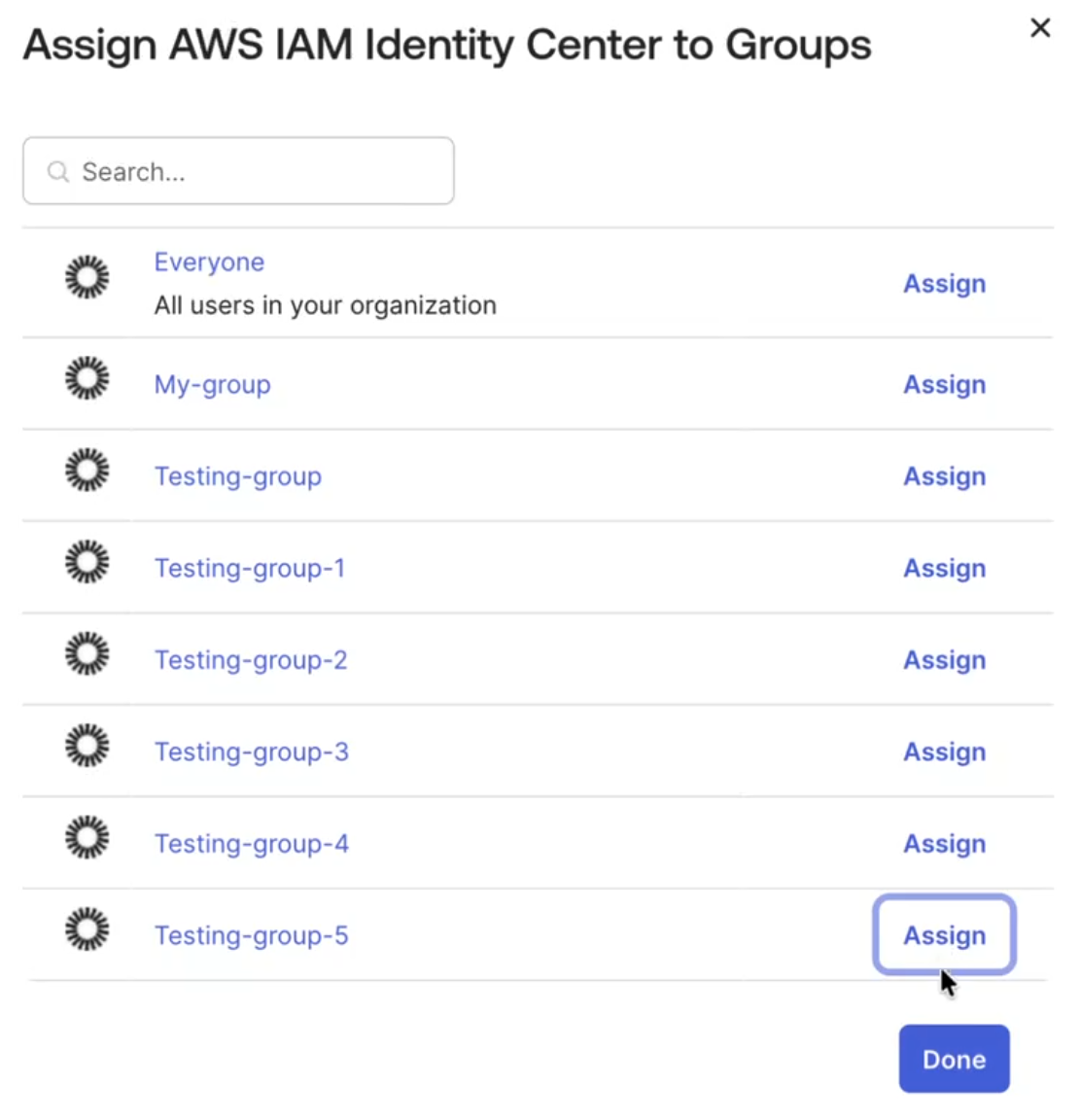
Ensuite, configurez la synchronisation des groupes.
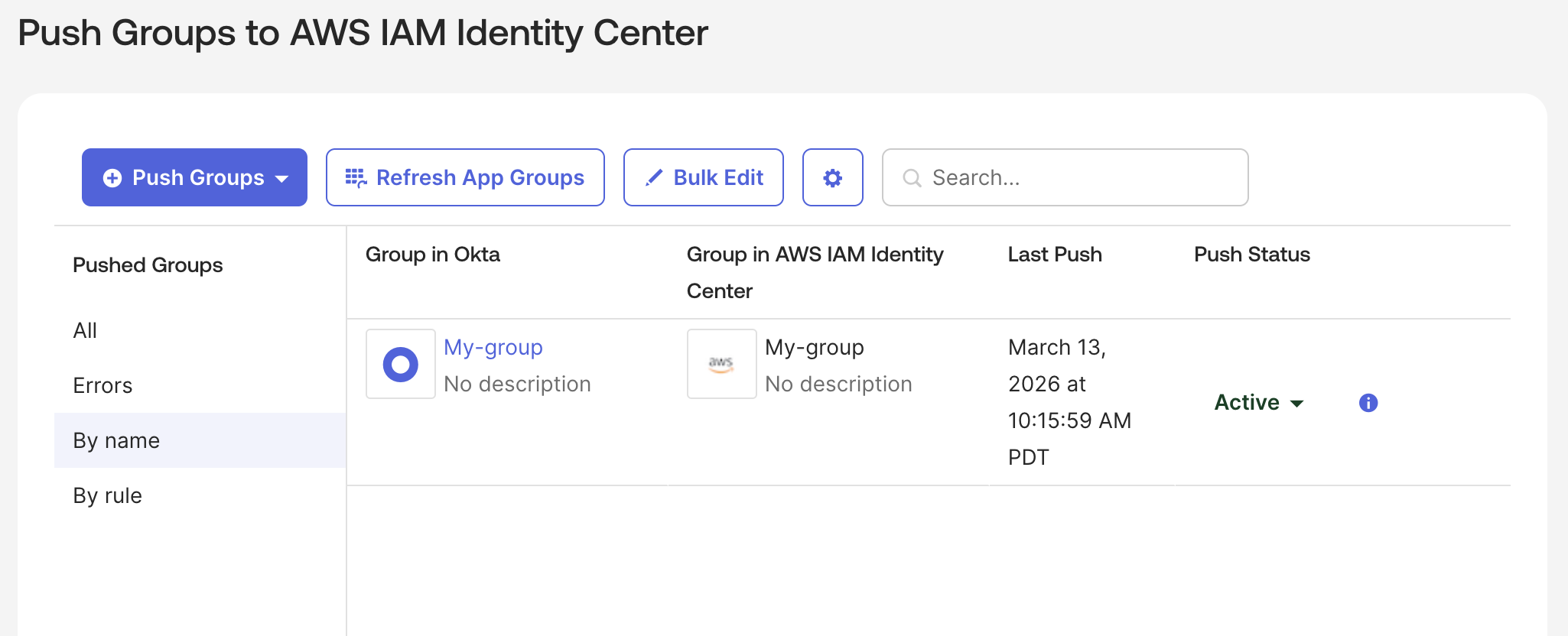
- Sélectionnez l'onglet Push Groups. Sélectionnez le bouton Push Groups et choisissez l'option Find groups by name.
- Sélectionnez le ou les groupes à transférer, puis sélectionnez Save.
- Le statut du groupe devrait afficher Active, si la configuration est correcte.
Vous avez maintenant terminé toutes les étapes requises pour configurer une application dans Okta, connecter l'application à un profil Kiro, et ajouter des utilisateurs/groupes au profil.
Gestion des sessions
- Kiro utilise des jetons d'actualisation OIDC pour maintenir les sessions des utilisateurs. Lorsqu'une session expire, le jeton d'actualisation maintient la session Kiro active de façon indépendante jusqu'à ce que le jeton d'actualisation lui-même expire.
- Vous ne pouvez pas révoquer de force les sessions actives des utilisateurs depuis la console Kiro. Pour retirer l'accès, vous devez retirer l'utilisateur de l'application Okta — l'accès sera révoqué lors de la prochaine tentative d'actualisation du jeton.
- Le retrait des utilisateurs de l'application OIDC Kiro empêchera les utilisateurs de se connecter (Applications → Kiro OIDC application → Assignments) → Sélectionnez le x à côté de l'utilisateur
Sécurité des URI de redirection
- Ajoutez uniquement les URI de redirection spécifiés dans ce guide.
Avertissement relatif à la suppression de profil
Si vous supprimez un profil Kiro après le provisionnement et créez un nouveau profil avec la même application Okta, l'appartenance aux groupes ne sera pas synchronisée. Vous devez reprovisionner complètement l'application.
Prévention des accès non autorisés
- N'ajoutez aucun utilisateur à l'application Kiro dans Okta.
- Vérifiez que l'utilisateur n'est membre d'aucun groupe associé à l'application Kiro.
- Après avoir créé un abonnement basé sur un groupe, examinez l'onglet Subscriptions dans la console Kiro pour confirmer qu'aucun utilisateur non visé n'a reçu d'abonnement.
Retrait d'un utilisateur et comportement de déprovisionnement
- Retirez l'association de l'utilisateur à votre application Kiro dans Okta. Cela bloque toutes les futures tentatives de connexion.
- Les sessions existantes restent actives jusqu'à ce qu'une prochaine actualisation du jeton soit tentée, moment auquel l'accès est révoqué. Les sessions actives ne sont pas immédiatement terminées.
- Le retrait de l'abonnement n'est pas automatique. Après avoir retiré un utilisateur de l'application Okta, vous devez également supprimer manuellement l'abonnement de l'utilisateur dans la console Kiro pour libérer le siège.
Comportement de synchronisation de l'appartenance aux groupes
- Kiro repose entièrement sur la synchronisation SCIM par poussée depuis Okta. Kiro ne peut pas demander une extraction (pull) depuis Okta.
- Les changements d'appartenance aux groupes sont poussés vers Kiro au fur et à mesure qu'ils se produisent.
| Étape manquée | Comment cela se manifeste-t-il | Comment y remédier | Remarques |
|---|---|---|---|
| L'utilisateur n'a pas été ajouté à l'application OIDC | L'utilisateur ne pourra pas se connecter | Ajoutez l'utilisateur à l'onglet Assignments de l'application OIDC | L'utilisateur doit se trouver dans les applications OIDC et de provisionnement SCIM |
| Le provisionnement pour créer des utilisateurs n'a pas été activé | Les utilisateurs ne sont pas synchronisés avec Kiro | Dans l'application de provisionnement SCIM, accédez à Provisioning > To App et activez « Create Users » | Activez aussi « Update User Attributes » |
| TLD privé ou interne utilisé pour la vérification de domaine | Le domaine reste au statut « En attente » et ne se vérifie jamais | Vérifiez plutôt un domaine ou sous-domaine résolvable publiquement, ou enregistrez le domaine courriel public avec lequel vos utilisateurs se connectent | La vérification effectue une recherche DNS publique; les TLD privés renvoient NXDOMAIN |
Connecter votre fournisseur d'identité Okta