Kiro propose un panneau de clavardage où vous pouvez interagir avec votre code par des conversations en langage naturel. Dites simplement à Kiro ce dont vous avez besoin. Posez des questions sur votre base de code, demandez des explications sur une logique complexe, générez de nouvelles fonctionnalités, déboguez des problèmes complexes et automatisez des tâches répétitives — tout cela pendant que Kiro maintient le contexte complet de votre projet.
Afficher la transcription : Tour of the Kiro chat panel
Il existe plusieurs façons d'accéder au clavardage dans votre environnement de développement :
- Raccourci clavier : Appuyez sur
Cmd+L(Mac) ouCtrl+L(Windows/Linux) pour ouvrir le panneau de clavardage - Palette de commandes : Appuyez sur
Cmd+Shift+P(Mac) ouCtrl+Shift+P(Windows/Linux) et recherchez"Kiro: Open Chat" - Barre latérale secondaire : Cliquez sur l'icône bascule de clavardage Kiro à l'aide de
Cmd+Opt+B(Mac) ouCtrl+Alt+Bdans la barre du haut à droite pour ouvrir le panneau de clavardage
Le clavardage de Kiro prend en charge les conversations dans plusieurs langues naturelles. Les langues prises en charge comprennent le mandarin, le français, l'allemand, l'italien, le japonais, l'espagnol, le coréen, l'hindi et le portugais, avec d'autres langues disponibles. Vous pouvez démarrer une conversation dans la langue de votre choix, et Kiro la détectera automatiquement et répondra dans la même langue. Cette capacité est alimentée par le grand modèle de langage (LLM) sous-jacent utilisé.
Une fois le panneau de clavardage ouvert, vous verrez l'écran d'accueil « Let's build » avec un sélecteur d'agent de flux de travail intégré facultatif.
Lorsque vous démarrez une nouvelle session, vous pouvez, si vous le souhaitez, sélectionner un agent de flux de travail intégré pour faire passer la session à un mode spécialisé :
| Flux de travail intégré | Description |
|---|---|
| Spec | Développement structuré de fonctionnalités — génère les exigences, la conception et les tâches |
| Plan | Mode planification uniquement — décompose les idées en un plan de mise en œuvre sans apporter de changements |
| Bug Fix | Flux de travail structuré de correction de bogues — enquêter, diagnostiquer et résoudre les bogues |
| Quick Spec | Flux de travail rapide de spec — clarifier, puis générer automatiquement les exigences, la conception et les tâches |
La sélection d'un flux de travail intégré est facultative. Si vous l'omettez, la session utilise l'agent Default pour une aide générale à la programmation.
Ces modes de session sont distincts des Workflows déclaratifs, qui exécutent des recettes JSON ou YAML réutilisables sous forme d'arborescences durables composées de sessions d'étape distinctes.
Vous pouvez changer d'agent sans perdre le fil de vos idées. Le sélecteur d'agent se trouve dans la barre de saisie du clavardage, au bas du panneau, à côté du sélecteur de modèle, et affiche le nom de votre agent actuellement actif. Cliquez-le pour ouvrir le menu déroulant, où les agents disponibles sont regroupés par source :
- Built-in — Default, Spec, Quick Spec, Bug Fix, Plan
- User — Agents personnalisés provenant de
~/.kiro/agents/ - Workspace — Agents personnalisés provenant de
.kiro/agents/dans votre projet
Sélectionnez un agent pour faire passer la session à la configuration de cet agent. Le changement prend effet immédiatement pour votre prochain message. Si vous souhaitez toujours démarrer de nouvelles sessions avec un agent en particulier, définissez-le comme agent par défaut depuis le sélecteur — le choix persiste après les redémarrages.
Ce qui change lorsque vous changez d'agent :
| Aspect | Comportement |
|---|---|
| Invite système | Passe à l'invite du nouvel agent |
| Outils disponibles | Passe à la configuration tools du nouvel agent |
| Autorisations | Les autorisations utilisateur et espace de travail persistent |
| Serveurs MCP | Les serveurs MCP définis par l'agent se chargent; les serveurs partagés restent |
| Historique de conversation | Conservé. L'agent voit les messages précédents |
Une fois que vous avez choisi un flux de travail intégré (ou passé cette étape) :
- Tapez votre question ou votre demande en langage naturel dans la zone de saisie du clavardage
- Appuyez sur Entrée pour envoyer votre message
- Kiro analysera votre demande et répondra en conséquence
Exemples de demandes pour commencer :
Poser une question sur votre code
"Explain how authentication works in this project"
Générer du nouveau code
"Create a React component for a user profile page"
Corriger des problèmes
"Help me fix the error in this function"
Pour exporter une conversation de clavardage avec Kiro, faites un clic droit sur l'onglet de la conversation que vous souhaitez exporter et sélectionnez Export Conversation. Cela exportera la conversation au format markdown (.md).
Kiro analyse intelligemment vos messages pour comprendre si vous souhaitez obtenir de l'information ou déclencher une action. Lorsque vous posez des questions comme « Comment cela fonctionne-t-il? » ou « Quel est le but de ce code? », Kiro reconnaît cela comme une demande d'information et répond avec des explications et de la documentation sans modifier votre code. Lorsque vous utilisez des directives comme « Créer un composant » ou « Corriger ce bogue », Kiro identifie cela comme une demande d'action et proposera ou mettra en œuvre les changements de code nécessaires, exécutera des commandes ou gérera des fichiers en conséquence. Cette reconnaissance transparente de l'intention permet une conversation naturelle sans nécessiter de commandes explicites pour passer d'un mode d'information à un mode d'action.
La puissance de Kiro provient de sa compréhension approfondie du contexte de votre base de code. Il analyse automatiquement les fichiers ouverts dans l'éditeur, y compris leurs dépendances et leur structure, mais vous pouvez également fournir explicitement du contexte supplémentaire.
Utilisez le symbole # dans la zone de saisie du clavardage pour accéder aux fournisseurs de contexte :
| Fournisseur | Description | Exemple |
|---|---|---|
#codebase | Permet à Kiro de trouver automatiquement les fichiers pertinents dans votre projet | #codebase explain the authentication flow |
#file | Référence des fichiers spécifiques de votre base de code | #auth.ts explain this implementation |
#folder | Référence un dossier spécifique et son contenu | #components/ what components do we have? |
#git diff | Référence les changements Git actuels | #git diff explain what changed in this PR |
#terminal | Inclut la sortie récente de votre terminal actif et l'historique des commandes | #terminal help me fix this build error |
#problems | Inclut tous les problèmes du fichier actuel | #problems help me resolve these issues |
#url | Inclut la documentation web | #url:https://docs.example.com/api explain this API |
#code | Inclut des extraits de code spécifiques dans le contexte | #code:const sum = (a, b) => a + b; explain this function |
#repository | Inclut une carte de la structure de votre dépôt | #repository how is this project organized? |
#current | Référence le fichier actuellement actif dans l'éditeur | #current explain this component |
#steering | Inclut des fichiers de Steering spécifiques pour orienter les réponses | #steering:coding-standards.md review my code |
#docs | Référence des fichiers et du contenu de documentation | #docs:api-reference.md explain this API endpoint |
#spec | Référence tous les fichiers d'un Spec spécifique (exigences, conception, tâches) | #spec:user-authentication update the design file to include password reset flow |
#mcp | Accède aux outils, requêtes et modèles de ressources MCP des serveurs connectés | #mcp:aws-docs how do I configure S3 buckets? |
Vous pouvez combiner plusieurs fournisseurs de contexte dans une seule demande :
#codebase #auth.ts explain how authentication works with our database
Kiro conserve l'historique des conversations au sein des sessions, ce qui permet des interactions continues et sensibles au contexte.
- Créer de nouvelles sessions : Démarrez de nouvelles conversations pour différents sujets ou projets. Cliquez sur l'icône
+dans le panneau de clavardage pour démarrer une nouvelle session - Changer entre les sessions : Naviguez facilement entre les conversations en cours grâce au sélecteur d'onglets
- Afficher l'historique : Accédez aux interactions précédentes et à leurs résultats grâce au bouton
History - Suivi des tâches : Surveillez la progression des tâches en cours et terminées grâce au bouton
Task list
Les exécutions de workflow déclaratives appartiennent à leur session de clavardage parente. Ouvrez le rail des détails de la session, choisissez Workflows, puis développez une exécution pour inspecter son arborescence d'étapes. Sélectionnez une étape pour ouvrir le clavardage intégré de cette étape dans le rail des détails; répondez-y lorsque l'étape se met en pause pour demander une entrée.
Consultez Exécuter et gérer les workflows pour en savoir plus sur le comportement de surveillance et de contrôle.
Kiro conserve un historique détaillé des sessions qui comprend les actions effectuées, comme les changements de code, les commandes exécutées, les résultats de recherche, les opérations sur les fichiers, et plus encore. Vous pouvez rechercher, restaurer ou supprimer une session spécifique.
Chargement de l'image...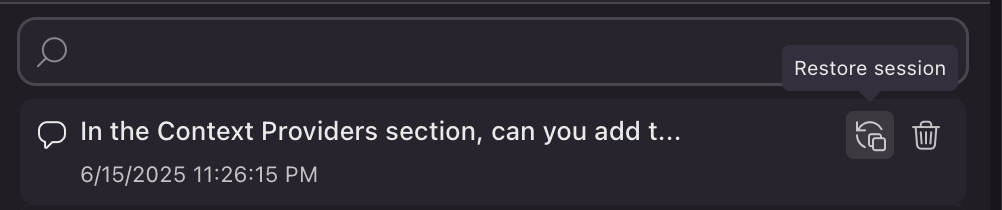
Chat