La façon la plus simple de comprendre une session infonuagique est de la voir en action. Cette démonstration démarre une tâche depuis Kiro Web, montre ce qui se passe à l'intérieur de la session infonuagique et suit le travail jusqu'à une pull request, afin que vous puissiez repérer ce qui s'exécute à distance, ce qui reste sur votre machine et où vous gardez le contrôle.
Une session infonuagique exécute l'agent Kiro dans un bac à sable infonuagique isolé plutôt que sur votre machine. Vous envoyez des tâches et pilotez le travail depuis n'importe quel client, que ce soit Web, l'IDE, la CLI ou Mobile, et Kiro effectue le travail dans le nuage sur votre dépôt.
Ce guide couvre :
- Ce qu'est une session infonuagique
- Quand l'utiliser
- Ce qui la garde sécuritaire
- Comment garder votre configuration cohérente entre les sessions locales et infonuagiques
Une session infonuagique est un environnement de développement qui s'exécute sur une infrastructure infonuagique plutôt que sur votre machine locale. Vous interagissez avec elle par l'intermédiaire d'un client : Kiro Web, l'IDE, la CLI ou Mobile. Le travail lui-même se déroule à distance. Votre code, vos outils, votre puissance de calcul et vos processus en cours vivent dans l'environnement infonuagique, tandis que votre appareil est principalement l'interface que vous utilisez pour contrôler la session.
Chargement de l'image...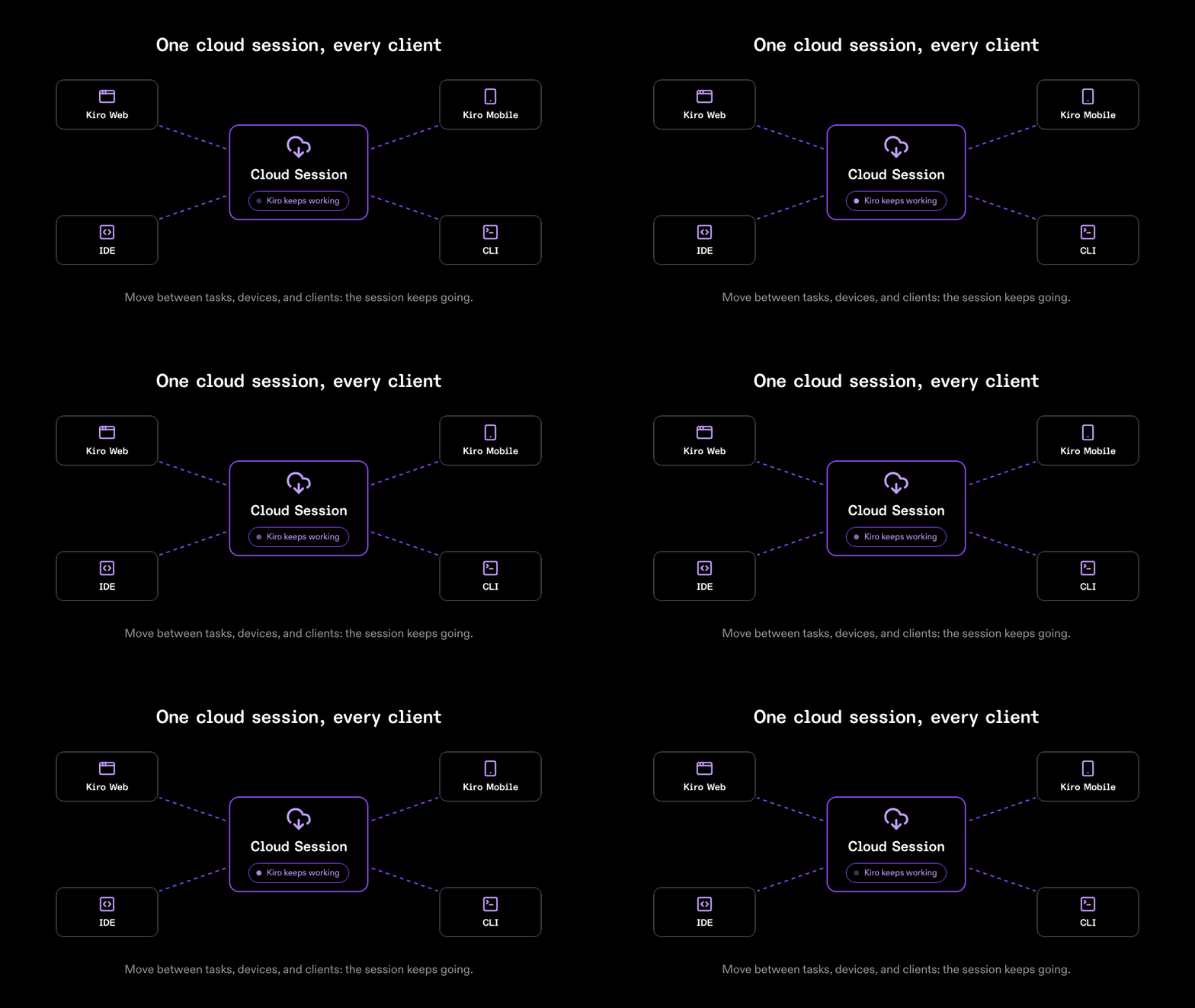
Vous pouvez la voir comme un bac à sable isolé dans le nuage, déjà configuré pour la tâche à accomplir. Au lieu de vous appuyer sur le processeur, la mémoire et l'environnement local de votre portable, vous y envoyez le travail et le laissez s'exécuter. Parce que le bac à sable est isolé et que son accès réseau est quelque chose que vous configurez, vous pouvez laisser l'agent travailler seul sans surveiller chaque étape.
Cette séparation est ce qui rend les sessions infonuagiques particulièrement utiles pour le travail de longue durée ou plus autonome. Comme l'exécution se fait indépendamment de votre machine locale, Kiro peut continuer à travailler sans monopoliser votre portable ni exiger que vous gardiez le même client ouvert. Vous pouvez passer à une autre tâche, démarrer une autre session en parallèle ou vous reconnecter depuis un autre client pendant que le travail se poursuit dans son propre environnement.
Cette séparation signifie aussi que votre session infonuagique n'a pas automatiquement accès à tout ce qui se trouve sur votre machine locale. Elle ne peut pas lire vos fichiers locaux ni votre configuration locale ~/.kiro. Tous les fichiers de steering, agents ou skills sur lesquels vous comptez localement doivent être rendus accessibles à la session infonuagique de façon délibérée.
Configuration Sync est la façon dont vous rendez cette configuration personnelle accessible à vos sessions infonuagiques.
Avec Kiro Web et Mobile, vous travaillez toujours par l'intermédiaire d'une session infonuagique, donc le choix entre local et nuage ne se pose que dans l'IDE et la CLI. La question, à ce moment-là, est de savoir quand recourir au nuage.
Recourez à une session infonuagique lorsque le travail convient mieux à une exécution à distance qu'à votre portable :
- La tâche est de longue durée ou autonome, de sorte qu'un remaniement pendant la nuit ou une grande migration ne dépend pas du fait que votre machine reste allumée.
- Vous voulez exécuter plusieurs tâches à la fois. Chaque session infonuagique est son propre environnement isolé, donc le travail en parallèle n'entre pas en concurrence pour le processeur ou la mémoire de votre machine locale.
- Vous êtes loin de votre configuration. Vous pouvez démarrer ou vérifier un travail depuis le navigateur ou votre téléphone, sans rien installer.
Restez en local lorsque le travail est lié à votre machine :
- Vous itérez rapidement et voulez votre propre éditeur et vos fichiers locaux, avec les modifications et la sortie des commandes qui s'affichent immédiatement.
- Vous voulez travailler directement avec les fichiers au fur et à mesure, en les ouvrant ainsi que leurs différences dans l'éditeur ou en approuvant les modifications une à une. Comme une session infonuagique garde ses fichiers dans un bac à sable plutôt que dans votre espace de travail local, ces actions au niveau des fichiers ne sont pas offertes dans une session infonuagique.
- Le travail dépend d'outils, de services ou de données locaux qui ne se trouvent pas dans le dépôt.
Une session infonuagique effectue un vrai travail par elle-même : elle exécute des commandes et modifie du code sans que vous surveilliez chaque étape. Il vaut donc la peine de savoir ce qui la contient et où vous gardez le contrôle, à chaque étape d'une tâche.
Entrer dans la session (ce qui est chargé dans le bac à sable) : Kiro clone le dépôt depuis votre GitHub ou GitLab connecté, de sorte qu'il travaille à partir de ce qui se trouve dans le dépôt. Même lorsque vous démarrez une session infonuagique depuis votre IDE ou votre CLI, votre copie de travail n'est pas envoyée et votre configuration locale reste sur votre machine.
Pendant la session : l'agent s'exécute dans un bac à sable isolé.
- Accès réseau configurable : vous choisissez quelle part d'Internet le bac à sable peut atteindre, et vous adaptez le niveau à ce dont la tâche a réellement besoin.
- Accès au dépôt seulement : l'agent n'atteint que vos dépôts et pull requests connectés. C'est le niveau le plus sécuritaire.
- Dépendances courantes : cela ajoute les registres de paquets populaires et les outils de développement, afin que l'agent puisse installer des dépendances. La documentation dresse la liste des domaines automatiquement autorisés, et vous pouvez étendre l'ensemble avec une liste d'autorisation personnalisée.
- Internet ouvert : l'agent dispose d'un accès Internet sans restriction. Ouvrir l'accès réseau accroît des risques comme l'infiltration de requête et l'extraction de secrets à l'intérieur du bac à sable. Le bac à sable reste isolé dans le nuage, il ne peut donc pas atteindre votre machine locale.
- Accès à portée limitée : parce que vous limitez la portée de son accès lorsque vous connectez GitHub ou GitLab, l'agent ne peut toucher que les dépôts que vous avez choisis.
- Secrets et identifiants : vous pouvez fournir au bac à sable des variables d'environnement pour la configuration et des secrets pour les valeurs sensibles comme les clés d'API. Les secrets sont chiffrés au repos et injectés uniquement dans le bac à sable isolé au moment de l'exécution. Attention toutefois : comme pour tout agent qui s'exécute avec un secret actif, il pourrait en exposer un par le code qu'il écrit, ses journaux ou une requête réseau. C'est exactement pourquoi les couches fonctionnent ensemble. L'isolation, un niveau d'accès réseau plus restreint et un accès aux dépôts à portée limitée limitent chacun l'endroit où un secret pourrait aller, alors fournissez uniquement les secrets dont une tâche a besoin et maintenez le risque au minimum.
Quitter la session : vous approuvez ce qui en sort. L'agent ne pousse jamais vers votre branche principale. Il ouvre une pull request et attend que vous révisiez les modifications avant leur fusion.
À travers ces trois étapes, aucune couche à elle seule ne porte toute la charge. Ensemble, elles gardent une session infonuagique utile tout en maîtrisant le risque.
Chargement de l'image...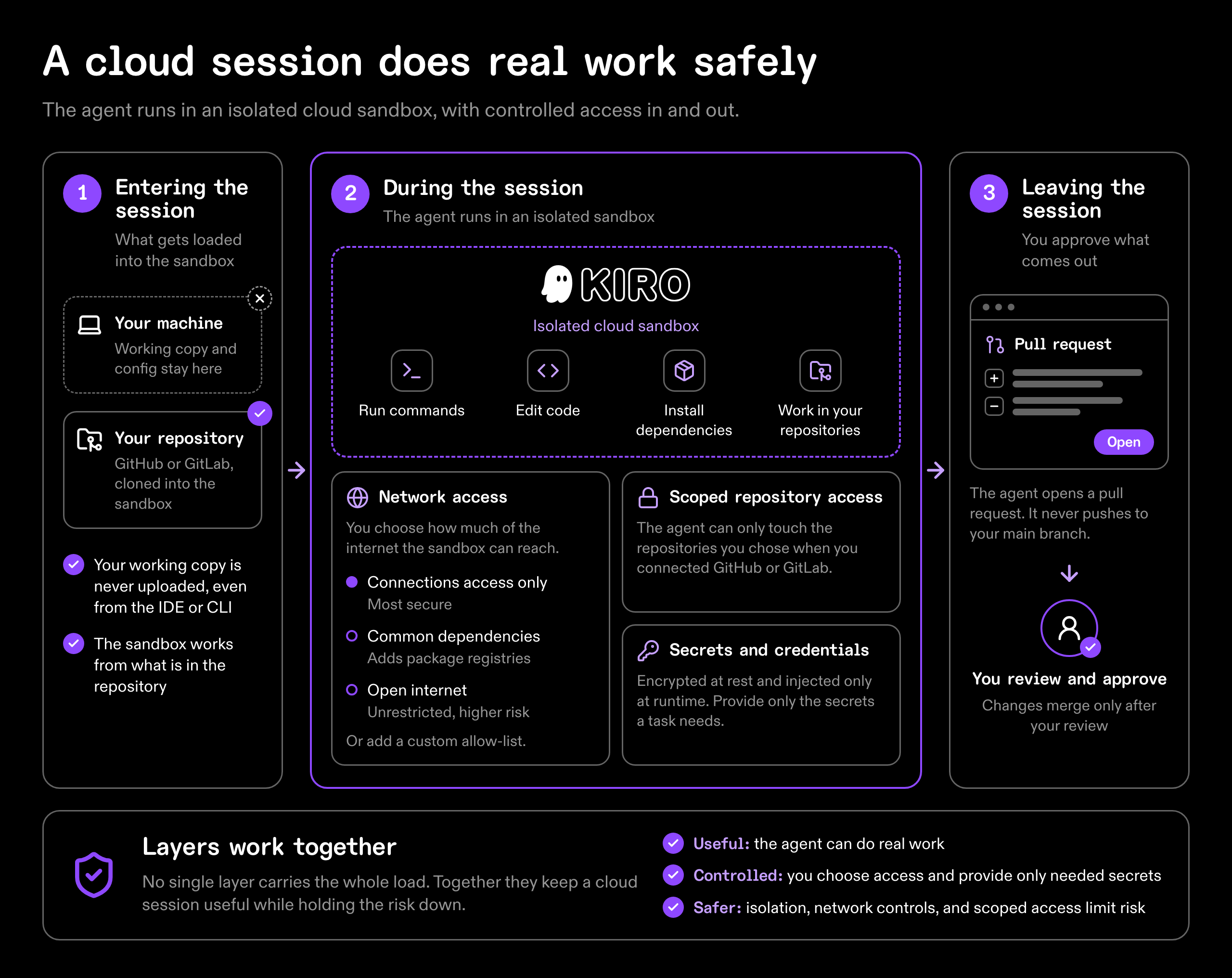
Comme nous l'avons mentionné plus tôt, votre session infonuagique n'a pas automatiquement votre configuration locale ~/.kiro, et Configuration Sync est la façon de l'y amener. Voici comment cela fonctionne.
La configuration Kiro a deux portées : la configuration de projet et la configuration personnelle.
La configuration de projet est stockée avec votre dépôt sous .kiro/. Comme elle fait partie du dépôt, elle suit automatiquement le projet lorsque vous démarrez une session infonuagique.
La configuration personnelle vous appartient plutôt qu'à un projet précis. Elle peut exister à deux endroits :
- La configuration personnelle locale est stockée sous votre répertoire local
~/.kiro. - La configuration personnelle gérée dans le nuage est stockée comme une copie infonuagique rattachée à votre compte et est accessible à vos sessions infonuagiques.
La configuration personnelle peut franchir la frontière local-nuage de deux façons :
-
Du local vers les sessions infonuagiques : utilisez Configuration Sync pour téléverser manuellement les dossiers pris en charge depuis votre répertoire local
~/.kiro. Cela crée ou met à jour la copie infonuagique, qui s'applique automatiquement aux sessions infonuagiques. -
Du nuage vers les sessions locales : si vous créez ou modifiez une configuration dans Kiro Web, activez Appliquer votre configuration infonuagique aux sessions locales. Les nouvelles sessions IDE et CLI chargent alors la copie infonuagique à leur démarrage.
Si vous avez déjà une configuration personnelle en local, commencez par la téléverser au moyen de Configuration Sync. Si vous partez de zéro, vous pouvez créer votre configuration personnelle directement dans Kiro Web.
Pour l'expérience la plus cohérente, une fois votre copie infonuagique en place, activez Appliquer votre configuration infonuagique aux sessions locales et apportez les changements courants à la configuration gérée dans le nuage. Si vous modifiez plutôt vos fichiers de configuration locaux, exécutez de nouveau Configuration Sync pour les téléverser, puisque la synchronisation des fichiers ne fonctionne actuellement que du local vers le nuage.
Chargement de l'image...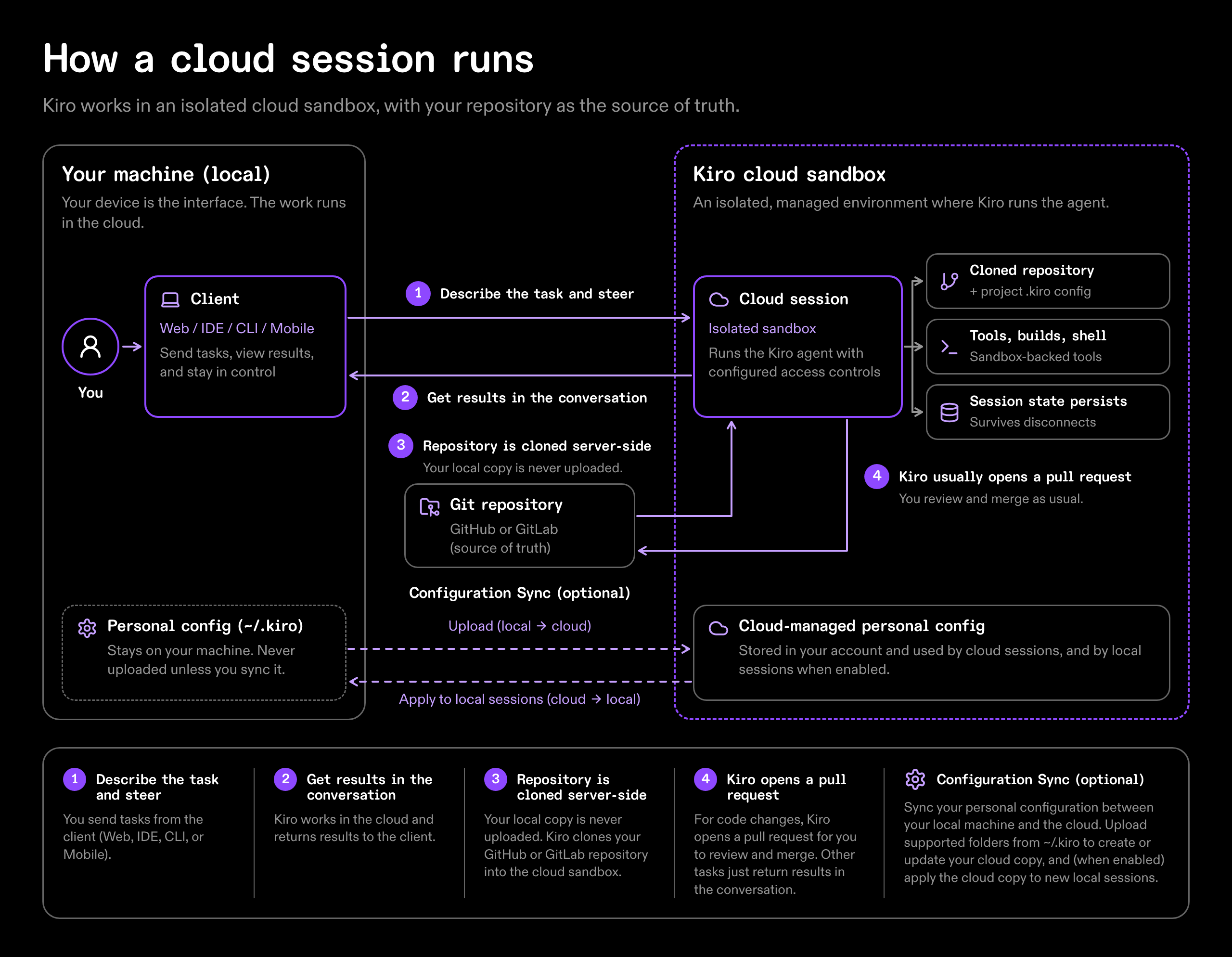
Ouvrez Kiro Web, connectez un dépôt et commencez à travailler avec votre projet dans une session infonuagique.
- Sessions infonuagiques - comment les sessions sont provisionnées et comment chaque client s'y rattache
- Kiro Web - l'expérience de session infonuagique native au navigateur
- Sandbox - accès réseau, variables d'environnement et configuration de l'environnement
- Portées de configuration - où vivent les paramètres et comment ils circulent
Exécuter Kiro dans le nuage