- Connectez-vous à la console de gestion AWS.
- Passez à la console Kiro. Si vous ne la voyez pas, il est possible que vous soyez dans la mauvaise région AWS.
- Dans la page Users & Groups, choisissez l'onglet Users ou Groups.
- Choisissez l'utilisateur ou le groupe dont vous souhaitez mettre à niveau ou rétrograder les abonnements.
- Choisissez Change plan, puis choisissez le nouveau plan. Sélectionnez Continue pour terminer.
- S'il s'agit d'un plan de niveau supérieur, les changements auront lieu immédiatement. S'il s'agit d'un plan de niveau inférieur, les changements se produisent au début du mois suivant.
- Connectez-vous à la console de gestion AWS.
- Passez à la console Kiro. Si vous ne la voyez pas, il est possible que vous soyez dans la mauvaise région AWS.
- Dans la page Users & Groups, choisissez l'onglet Users ou Groups.
- Choisissez l'utilisateur ou le groupe dont vous souhaitez annuler les abonnements.
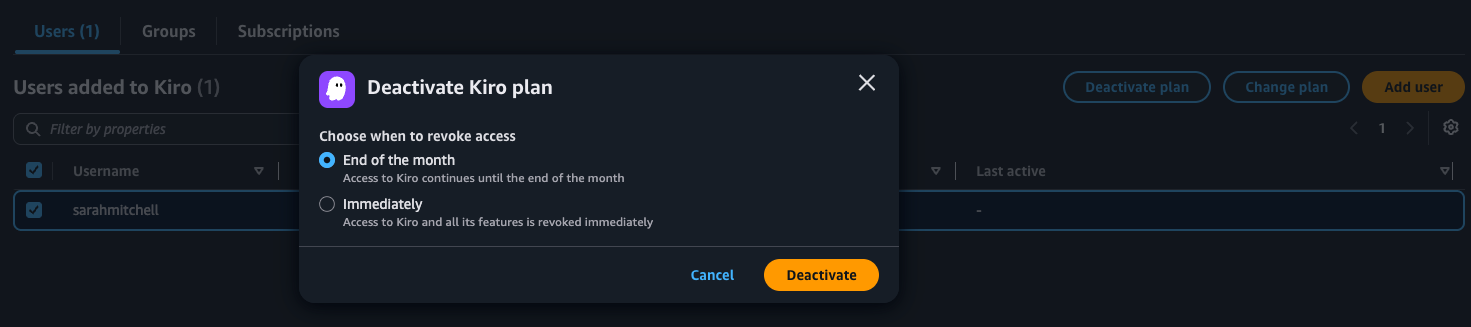
- Choisissez Deactivate plan. L'abonnement ou les abonnements sélectionnés seront annulés à la fin du mois et seront marqués comme « Canceled » jusqu'à ce moment. Vous pouvez choisir le moment où l'utilisateur ou le groupe cessera d'avoir accès à Kiro :
- End of the month : L'utilisateur ou le groupe conservera l'accès jusqu'à la fin du mois. Remarque - Si vous utilisez AWS IAM Identity Center, vous devez effectuer une étape de nettoyage supplémentaire En savoir plus.
- Immediately : L'utilisateur ou le groupe perdra l'accès immédiatement.
Si vous utilisez IAM Identity Center comme magasin d'identités pour Kiro, une application est créée dans IAM Identity Center pour suivre les abonnements. Lorsque vous sélectionnez l'option de supprimer l'accès de l'utilisateur ou du groupe à la fin du mois lors de la désactivation d'abonnement(s), Kiro ne peut pas retirer automatiquement l'attribution dans l'application Kiro d'IAM Identity Center, car le rôle de service Kiro n'a pas les permissions nécessaires pour effectuer une opération de suppression dans l'application IAM Identity Center.
Pour atténuer cela, la console Kiro affichera une bannière vous invitant à effectuer l'opération de nettoyage une fois l'abonnement annulé.
Une fois l'abonnement ou les abonnements annulés à la fin du mois, la console Kiro vous affichera une bannière vous invitant à effectuer le nettoyage, indiquant combien d'utilisateurs et de groupes seront retirés et vous permettant de les retirer en un clic.
Chargement de l'image...
Dans certains scénarios, les abonnements des utilisateurs sont annulés automatiquement sans nécessiter d'action manuelle d'un administrateur. Cela se produit lorsque :
- Utilisateur retiré d'IAM Identity Center – Si un utilisateur est retiré d'IAM Identity Center, son abonnement Kiro est automatiquement annulé.
- Utilisateur retiré d'un groupe abonné – Si un utilisateur est retiré d'un groupe ayant un abonnement Kiro actif, son abonnement par l'intermédiaire de ce groupe est automatiquement annulé.
- Instance IAM Identity Center supprimée – Si l'instance IAM Identity Center associée au profil Kiro est supprimée, tous les abonnements des utilisateurs sous cette instance sont automatiquement annulés.
- Profil Kiro supprimé – Si le profil Kiro est supprimé, tous les abonnements des utilisateurs associés sont automatiquement annulés.
- Utilisateur désactivé – Si un seul utilisateur est désactivé dans IAM Identity Center, cet utilisateur ne peut plus se connecter à Kiro. Toutefois, la désactivation seule n'annule pas son abonnement ni ne le retire des groupes abonnés. Pour arrêter la facturation, retirez l'utilisateur du groupe abonné ou retirez son abonnement individuel.
- Compte AWS supprimé – Si le compte AWS propriétaire du profil Kiro est supprimé, tous les abonnements associés à ce compte sont automatiquement annulés.
Si votre compte AWS a déjà été suspendu puis rétabli, l'application gérée Kiro dans IAM Identity Center peut être laissée dans un état désactivé. Pendant qu'elle est désactivée, les tentatives d'abonner des utilisateurs échouent avec l'erreur suivante :
Unable to create subscription because your managed application is disabled in IAM Identity Center. Please re-enable the application in your IAM Identity Center settings.
Il s'agit d'un effet secondaire de la suspension — la réintégration ne réactive pas automatiquement l'application.
Un administrateur ayant les permissions de gérer les applications dans IAM Identity Center (généralement dans le compte de gestion de votre organisation) doit effectuer les étapes suivantes. Aucune demande de soutien n'est requise.
Pour réactiver l'application à partir de la console :
- Connectez-vous à la console de gestion AWS et ouvrez la console IAM Identity Center.
- Dans le panneau de navigation, choisissez Applications.
- Trouvez l'application gérée Kiro, nommée KiroProfile-<region> (par exemple,
KiroProfile-us-east-1). - Sélectionnez l'application et choisissez Enable.
- Retournez à la console Kiro et abonnez vos utilisateurs à nouveau.
Vous pouvez également la réactiver avec l'interface CLI AWS. D'abord, trouvez l'ARN de votre application gérée Kiro (nommée KiroProfile-<region>) en listant les applications sur votre instance IAM Identity Center :
aws sso-admin list-applications --instance-arn <identity-center-instance-arn> --region <region>
Ensuite, réactivez cette application, en remplaçant <application-arn> par l'ARN obtenu à l'étape précédente et <region> par la région AWS où se trouve votre profil Kiro :
aws sso-admin update-application --application-arn <application-arn> --status ENABLED --region <region>
Vous pourriez vouloir activer les dépassements pour donner aux utilisateurs la capacité de continuer à travailler lorsqu'ils dépassent les limites de leur plan. L'activation des dépassements présente les avantages suivants :
- Productivité ininterrompue – Lorsqu'un utilisateur dépasse le quota de son plan, il peut continuer à travailler sans interruption. Les avantages de productivité liés à un accès continu peuvent surpasser les coûts supplémentaires.
- Meilleures informations sur les habitudes d'utilisation – Les utilisateurs obtiennent des données plus précises sur leur utilisation réelle, ce qui aide à mieux dimensionner les besoins d'abonnement futurs.
Par défaut, les dépassements sont désactivés. Une fois activés, les dépassements deviennent disponibles pour tous les utilisateurs et groupes du profil. Pour activer les dépassements :
- Connectez-vous à la console de gestion AWS.
- Passez à la console Kiro. Si vous ne la voyez pas, il est possible que vous soyez dans la mauvaise région AWS.
- Choisissez Settings.
- Trouvez la section Kiro settings.
- Activez Overages.
Votre compte AWS dispose d'un plafond par défaut pour les dépassements qui s'ajuste automatiquement en fonction de l'historique d'utilisation et de la situation de votre compte. Pour consulter ou ajuster le plafond :
- Ouvrez la console Service Quotas (s'ouvre dans la région us-east-1).
- Recherchez Kiro dans le champ des services AWS.
- Trouvez le quota nommé Maximum allowed overage per Kiro profile — celui-ci contrôle le dépassement maximal autorisé pour chaque utilisateur du profil Kiro.
Vous pouvez également sélectionner le lien Manage dans le paramètre Overages de la console Kiro pour accéder directement au quota de dépassement Kiro dans Service Quotas.
Si vous avez besoin d'un plafond supérieur à la limite automatique, demandez une augmentation par l'intermédiaire de la même console Service Quotas.
Vous pouvez consulter l'état des abonnements de vos utilisateurs sur la page Subscriptions de la console Kiro. Les états sur l'onglet User sont :
- Active – L'utilisateur est abonné à Kiro. Vous serez facturé pour les abonnements d'utilisateurs actifs dans le groupe.
- Canceled – L'abonnement de l'utilisateur a été annulé par un administrateur. Les utilisateurs désabonnés du groupe ne peuvent plus accéder aux fonctionnalités Kiro payantes. Pour en savoir plus, consultez Désabonner des utilisateurs Kiro.
- Pending – L'utilisateur est abonné, mais n'a pas activé son abonnement. Vous n'êtes pas facturé pour cet abonnement et il n'y aura aucune donnée sous la colonne Last active.
Si un abonné apparaît dans la console Kiro sous la forme d'une longue chaîne d'identifiants plutôt que de son nom d'utilisateur et de son courriel, cela signifie que l'ID utilisateur sous-jacent n'existe plus dans votre répertoire IAM Identity Center. La console Kiro résout les noms et les courriels en recherchant l'ID utilisateur de chaque abonné dans votre répertoire actuel; lorsque cet ID utilisateur ne peut être trouvé, le nom et le courriel ne sont plus disponibles, donc la console affiche l'ID brut à la place.
Cela peut se produire dans les cas suivants :
- Un utilisateur a été supprimé d'IAM Identity Center. Une fois l'utilisateur supprimé, son nom d'utilisateur, son courriel et ses autres attributs ne sont plus disponibles pour affichage — seul l'ID demeure sur le dossier d'abonnement.
- Vous avez changé votre source d'identité IAM Identity Center. Certains changements (par exemple, vers ou depuis AWS Managed Microsoft AD, ou entre un fournisseur d'identité externe et le répertoire Identity Center) recréent tous vos utilisateurs avec de nouveaux ID et retirent les anciens, de sorte que les abonnements créés sous les ID utilisateur précédents ne peuvent plus être résolus. Pour en savoir plus, consultez Considerations for changing your identity source dans le AWS IAM Identity Center User Guide.
Il s'agit d'un comportement attendu qui n'affecte pas vos autres abonnements résolubles. Pour les administrateurs, aucune action n'est requise : puisque l'utilisateur sous-jacent n'existe plus, l'abonnement n'est plus utilisé et il est automatiquement annulé au début du mois suivant (consultez Retrait automatique d'abonnement). Une fois annulé, l'entrée n'apparaît plus dans la console et vous n'êtes plus facturé pour celle-ci.
Gestion des abonnements Kiro