L'interface de Kiro est conçue pour offrir une expérience de programmation fluide avec l'assistance de l'IA intégrée partout.
L'interface de Kiro est divisée en composants principaux suivants :
- Éditeur - L'espace de travail central où vous écrivez et modifiez du code.
- Panneau de clavardage - Un panneau dédié pour interagir avec l'IA, notamment pour poser des questions, demander des modifications de code et recevoir des réponses de l'IA.
- Vues - La barre latérale contient des vues spécialisées pour gérer les fichiers du projet, effectuer des recherches et le contrôle de source.
- Barre d'état - Fournit des renseignements sur le fichier actuel, l'état Git et le nombre d'erreurs et d'avertissements.
- Palette de commandes - Un outil d'accès rapide pour exécuter des actions courantes et accéder aux outils d'IA.
Chargement de l'image...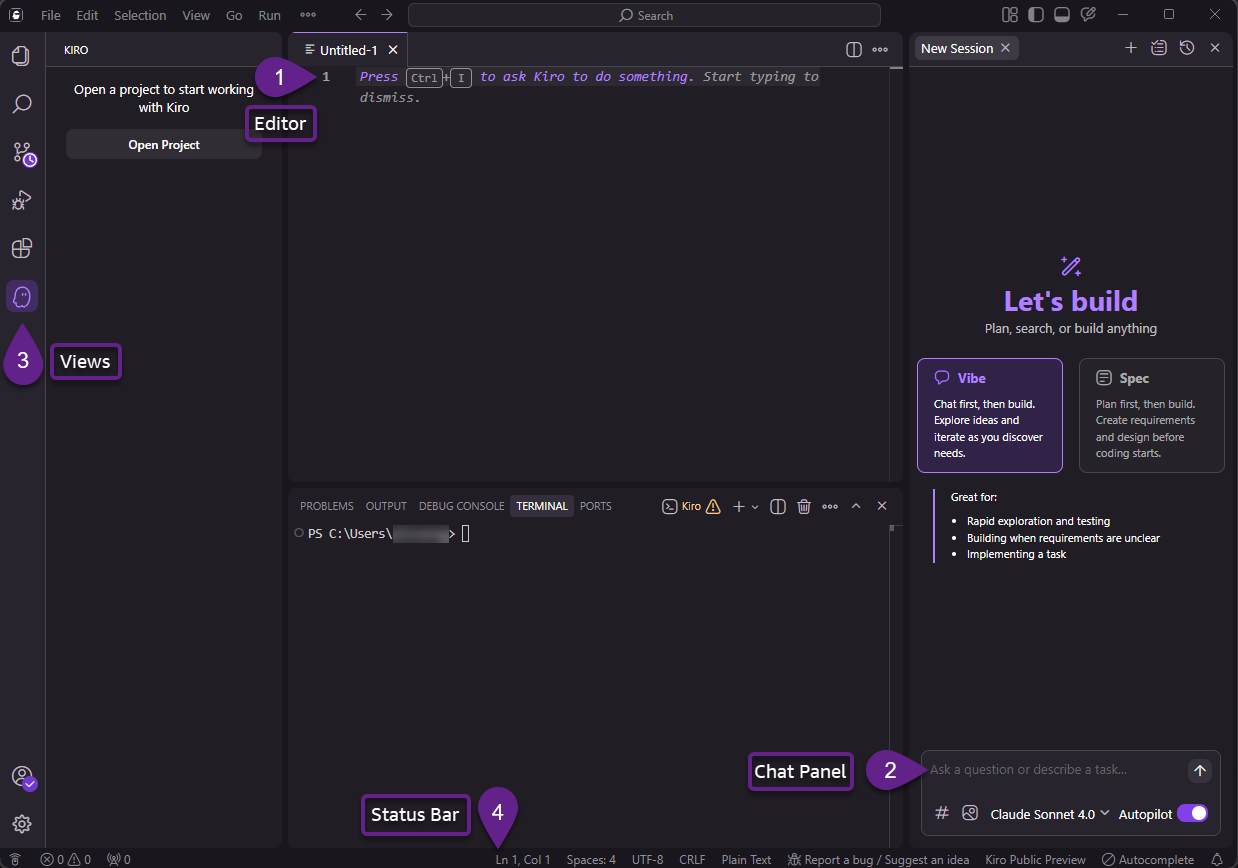
L'espace de travail central où vous écrivez et modifiez du code. Les fonctionnalités incluent :
- Coloration syntaxique pour plusieurs langages
- Numéros de ligne et indicateurs d'erreur
- Pliage de code pour une meilleure organisation
- Plusieurs onglets pour travailler sur différents fichiers
- Prise en charge de l'affichage divisé pour l'édition côte à côte
Vous pouvez utiliser le panneau de clavardage pour :
- Poser des questions sur votre code
- Demander la génération ou la modification de code
- Obtenir de l'aide pour le débogage et la résolution de problèmes
- Demander des révisions de code et des suggestions d'optimisation
- Inclure du contexte avec les commandes # (p. ex., #File, #Folder)
- Générer du code passe-partout et des modèles
Pour déplacer le panneau de clavardage vers le côté opposé de l'IDE
Dans la barre de menu supérieure, choisissez View > Appearance > Move Primary Side Bar Right.
La barre latérale contient plusieurs vues spécialisées :
-
Explorer - Naviguez dans la structure des fichiers de votre projet, consultez les indicateurs d'état Git et accédez aux sections spéciales pour les Specs et les serveurs MCP.
-
Search - Effectuez des opérations de recherche et de remplacement globales sur l'ensemble de votre projet.
-
Source Control - Gérez les opérations Git, visualisez les changements et gérez les commits avec les messages de commit générés par l'IA.
-
Run and Debug - Consultez les variables, les piles d'appels et gérez les points d'arrêt pendant les sessions de débogage.
-
Extensions - Installez et gérez les extensions de l'IDE.
-
Kiro - Une vue dédiée aux fonctionnalités propres à l'IA :
- Aperçu et gestion des Specs
- Gestion des Agent Hooks
- Configuration de l'Agent Steering
- Serveurs MCP (Model Context Protocol)
- Exécutions de workflow déclaratives dans la session parente active
Ouvrez la Workspace Configuration d'un projet pour gérer les fonctionnalités d'agent propres à ce projet. Lorsque les workflows sont disponibles pour votre compte, choisissez Workflows à cet endroit pour activer les workflows déclaratifs dans les nouvelles sessions de clavardage. Consultez Activer les workflows.
Située au bas de l'interface, la barre d'état fournit :
- Les renseignements sur le fichier actuel
- La branche Git et l'état de synchronisation
- Le nombre d'erreurs et d'avertissements
- Les indicateurs d'état de l'agent
Accédez rapidement aux commandes de Kiro en appuyant sur Cmd+Shift+P (Mac) ou Ctrl+Shift+P (Windows/Linux) pour :
- Exécuter des actions courantes
- Accéder aux outils MCP
- Configurer les paramètres
- Exécuter des agent hooks
- Utilisez les raccourcis clavier pour une navigation plus rapide
- Profitez de la palette de commandes pour un accès rapide aux fonctionnalités
- Épinglez les fichiers fréquemment utilisés pour un accès facile
- Utilisez les affichages divisés pour comparer ou consulter du code
- Configurez les paramètres de l'espace de travail pour une expérience personnalisée
Interface Kiro