Chargement de l'image...Kiro

Produit

  • À propos de Kiro
  • IDE
  • CLI
  • Web
  • Mobile
  • Crew
  • Tarification
  • Téléchargements

Pour

  • Entreprise
  • Startups
  • Étudiants

Communauté

  • Aperçu
  • Ambassadeurs
  • Discord
  • Événements
  • Powers
  • Boutique
  • Vitrine

Ressources

  • Docs
  • Blogue
  • Journal des modifications
  • FAQ
  • Signaler un bogue
  • Suggérer une idée
  • Soutien à la facturation

Réseaux sociaux

Conditions d'utilisation du siteLicencePolitique d'IA responsableMentions légalesPolitique de confidentialitéPréférences relatives aux témoins
Chargement de l'image...Kiro
  • Entreprise
  • Tarification
  • Docs
SE CONNECTERTÉLÉCHARGER
Chargement de l'image...Kiro

Pour commencer

InstallationAuthentificationVotre premier projet

Modèles

AperçuModèles disponiblesEffort de raisonnement

Fonctionnalités

Comment fonctionne Kiro
Specs
Steering
Hooks
MCP
Autorisations
Agents personnalisés
Agent Skills
Powers
Sessions cloudCompactionKiroignorePoints de contrôle et rewind
Outils intégrés
Portées de configuration

IDE 1.x

Nouveautés de la version 1.0
Configuration et premier lancement
Éditeur
Chat
Expérimental
DépannageRéférence 0.x

CLI

Nouveautés de la version 3.0
Configuration et première exécution
Interface utilisateur du terminal
Clavardage
Mode vocalMode sans interfaceACPAutocomplétion
Expérimental
Référence 2.x

Crew

Démarrage rapideInstallationFonctionnement 24/7
Chat
Agent Capabilities
Fonctionnalités
Interfaces
Applications
ConfigurationSécuritéDépannage

Web - Aperçu

Configuration et première exécutionIdentity Center
Connectez vos dépôts
Utilisation de l'agent
Mode autonomeAutomatisationsMémoire
Sandbox

Mobile - Aperçu

Aperçu

Commandes et référence

Commandes CLICommandes à barre obliqueOutils intégrésCodes de sortieParamètres

Facturation

AperçuGestion de votre abonnementMise à niveau de votre forfaitRétrogradation de votre forfaitAnnulation de votre forfaitAchat de crédits supplémentairesGestion de vos paiementsGestion des notifications d'utilisationGestion de vos impôtsCommuniquer avec le soutien à la facturationSuppression de votre compteQuestions connexes

Entreprise

ConceptsDémarrage rapide de l'intégration
Connexion de votre fournisseur d'identité
Abonnez votre équipeGérer les abonnements
Governance
Surveillance et suivi
ParamètresMises à jour géréesFacturationIAMRégions prises en charge

Confidentialité et sécurité

AperçuProtection des donnéesRéférences de codeValidation de la conformitéSécurité de l'infrastructureAutorisations IAMPare-feu, mandataires et périmètres de donnéesPoints de terminaison VPC (AWS PrivateLink)

Guides

Aperçu
Prise en charge des langages
Apprendre en jouant

Migration

Migration depuis Q DeveloperMigration depuis VSCodeMise à niveau depuis Q CLI
  1. Docs
  2. Facturation
  3. Achat de crédits supplémentaires
Afficher en Markdown

Utilisation au-delà des limites du forfait

Les traductions sont fournies par des outils de traduction automatique. En cas de conflit entre le contenu d'une traduction et la version anglaise originale, la version anglaise prévaudra.
Afficher en Markdown

Les crédits supplémentaires vous permettent de continuer à travailler après avoir utilisé l'allocation mensuelle de crédits de votre forfait. Ils sont disponibles sur tous les paliers payants (Pro, Pro+, Pro Max et Power) à $0.04 par crédit, facturés immédiatement lors de l'achat.

Info

Vous ne pouvez pas acheter de crédits supplémentaires avec le palier Kiro Free. Lorsque vous atteignez votre limite de crédits, vous devez attendre le mois suivant pour que vos crédits soient réinitialisés.

Achat de crédits supplémentaires

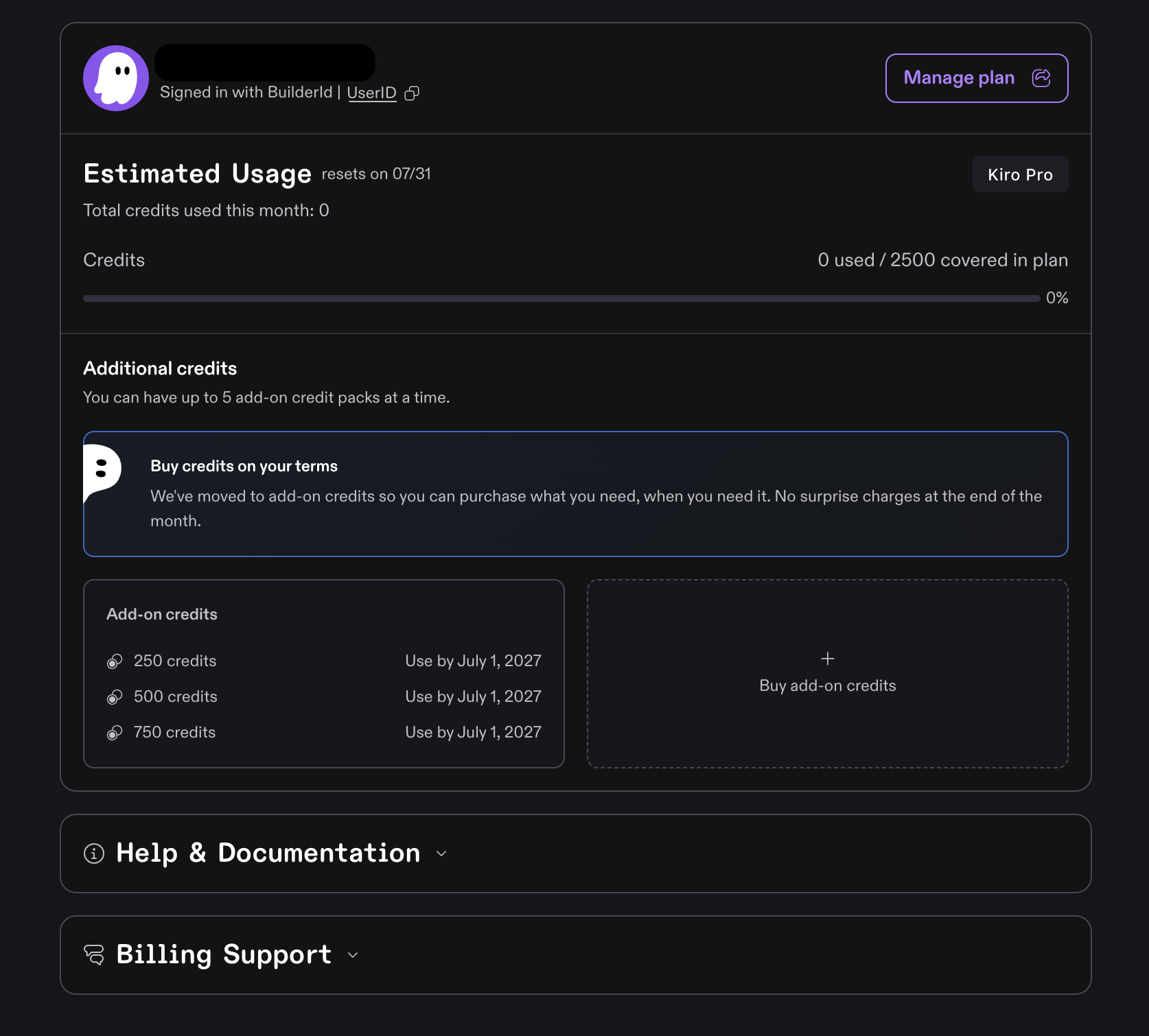
Pour acheter des crédits supplémentaires, accédez au portail Kiro et sélectionnez Buy add-on credits. Cela ouvre un panneau où vous entrez le nombre de crédits à acheter.

  • Achat minimum : $5 (125 crédits)
  • Maximum par lot : $100
  • Limite de lots : Jusqu'à 5 lots de crédits supplémentaires à la fois

Lorsque vous sélectionnez « Next », vous êtes dirigé vers le portail Stripe pour entrer les détails de paiement et finaliser l'achat. Une fois le paiement réussi, les crédits achetés apparaissent sur la page de votre compte.

Chargement de l'image...Kiro portal showing the add-on credits purchase panel
Utilisation des crédits supplémentaires

  • Affichage : Lorsque vous vous connectez à Kiro IDE ou à Kiro CLI, les crédits supplémentaires achetés sont combinés avec les crédits de votre forfait dans l'affichage de l'utilisation. Par exemple, un forfait Pro avec 125 crédits supplémentaires affiche 1 125 crédits totaux disponibles.
  • Ordre de consommation : Kiro utilise d'abord les crédits de votre forfait. Les crédits supplémentaires ne sont consommés qu'une fois les crédits du forfait épuisés.
  • Expiration et report : Les crédits supplémentaires expirent 12 mois après la date d'achat. Les crédits non utilisés sont reportés d'un mois à l'autre jusqu'à ce qu'ils soient utilisés ou qu'ils atteignent leur date d'expiration. Le lot dont l'expiration est la plus proche est consommé en premier.
  • Lorsque les deux sont épuisés : Si vous épuisez à la fois les crédits de votre forfait et tous les crédits supplémentaires, Kiro suspend l'utilisation jusqu'à ce que vous achetiez d'autres crédits supplémentaires ou que votre forfait soit réinitialisé au début du prochain cycle de facturation.

Prochaines étapes

  • Configurez les notifications d'utilisation pour être alerté avant l'épuisement de vos crédits.
  • Comparez les forfaits sur la présentation de la facturation si vous achetez régulièrement des crédits supplémentaires.
  • Besoin d'aide? Contactez le soutien à la facturation.
Page mise à jour : 11 août 2026
Annulation de votre forfait
Gestion de vos paiements