Chargement de l'image...Kiro

Produit

  • À propos de Kiro
  • IDE
  • CLI
  • Web
  • Mobile
  • Crew
  • Tarification
  • Téléchargements

Pour

  • Entreprise
  • Startups
  • Étudiants

Communauté

  • Aperçu
  • Ambassadeurs
  • Discord
  • Événements
  • Powers
  • Boutique
  • Vitrine

Ressources

  • Docs
  • Blogue
  • Journal des modifications
  • FAQ
  • Signaler un bogue
  • Suggérer une idée
  • Soutien à la facturation

Réseaux sociaux

Conditions d'utilisation du siteLicencePolitique d'IA responsableMentions légalesPolitique de confidentialitéPréférences relatives aux témoins
Chargement de l'image...Kiro
  • Entreprise
  • Tarification
  • Docs
SE CONNECTERTÉLÉCHARGER
Chargement de l'image...Kiro

Pour commencer

InstallationAuthentificationVotre premier projet

Modèles

AperçuModèles disponiblesEffort de raisonnement

Fonctionnalités

Comment fonctionne Kiro
Specs
Steering
Hooks
MCP
Autorisations
Agents personnalisés
Agent Skills
Powers
Sessions cloudCompactionKiroignorePoints de contrôle et rewind
Outils intégrés
Portées de configuration

IDE 1.x

Nouveautés de la version 1.0
Configuration et premier lancement
Éditeur
Chat
Autopilot
Commandes à barre oblique
Notifications de l'agent
Clavardage ancrable
Exporter des sessions
Terminal
Serveurs de développement
Expérimental
DépannageRéférence 0.x

CLI

Nouveautés de la version 3.0
Configuration et première exécution
Interface utilisateur du terminal
Clavardage
Mode vocalMode sans interfaceACPAutocomplétion
Expérimental
Référence 2.x

Crew

Démarrage rapideInstallationFonctionnement 24/7
Chat
Agent Capabilities
Fonctionnalités
Interfaces
Applications
ConfigurationSécuritéDépannage

Web - Aperçu

Configuration et première exécutionIdentity Center
Connectez vos dépôts
Utilisation de l'agent
Mode autonomeAutomatisationsMémoire
Sandbox

Mobile - Aperçu

Aperçu

Commandes et référence

Commandes CLICommandes à barre obliqueOutils intégrésCodes de sortieParamètres

Facturation

AperçuGestion de votre abonnementMise à niveau de votre forfaitRétrogradation de votre forfaitAnnulation de votre forfaitAchat de crédits supplémentairesGestion de vos paiementsGestion des notifications d'utilisationGestion de vos impôtsCommuniquer avec le soutien à la facturationSuppression de votre compteQuestions connexes

Entreprise

ConceptsDémarrage rapide de l'intégration
Connexion de votre fournisseur d'identité
Abonnez votre équipeGérer les abonnements
Governance
Surveillance et suivi
ParamètresMises à jour géréesFacturationIAMRégions prises en charge

Confidentialité et sécurité

AperçuProtection des donnéesRéférences de codeValidation de la conformitéSécurité de l'infrastructureAutorisations IAMPare-feu, mandataires et périmètres de donnéesPoints de terminaison VPC (AWS PrivateLink)

Guides

Aperçu
Prise en charge des langages
Apprendre en jouant

Migration

Migration depuis Q DeveloperMigration depuis VSCodeMise à niveau depuis Q CLI
  1. Docs
  2. IDE 1.x
  3. Chat
  4. Notifications de l'agent
Afficher en Markdown

Notifications de l'agent

Les traductions sont fournies par des outils de traduction automatique. En cas de conflit entre le contenu d'une traduction et la version anglaise originale, la version anglaise prévaudra.
Afficher en Markdown

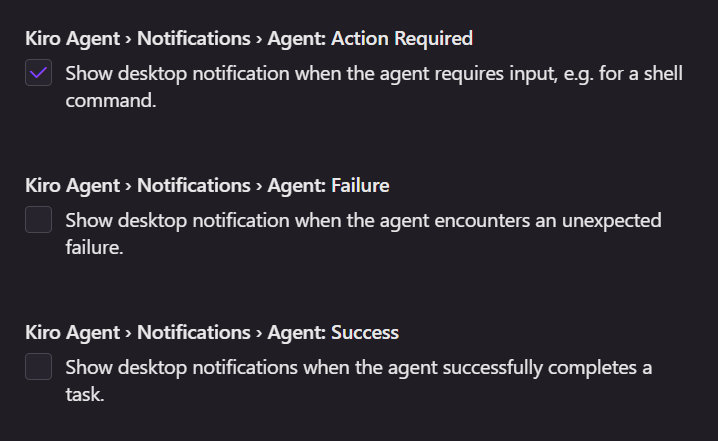
Les notifications de l'agent Kiro fournissent des notifications système natives pour les événements importants d'exécution de l'agent. Ces notifications au niveau du système d'exploitation vous permettent de rester informé de la progression de l'agent même lorsque Kiro s'exécute en arrière-plan ou que vous travaillez dans d'autres applications.

Chargement de l'image...Kiro Agent Notification Setting
Astuce

Vous pouvez également configurer des notifications d'utilisation pour vous aider à surveiller votre consommation de crédits et éviter des frais inattendus. Pour en savoir plus, consultez Gestion des notifications d'utilisation proactives.

Types de notifications de l'agent

  • Action requise - L'agent a besoin de l'entrée ou de l'approbation de l'utilisateur pour continuer (p. ex., autorisation d'exécuter des commandes shell)
  • Succès - L'exécution de l'agent se termine avec succès (p. ex., achèvement d'une tâche de Spec, génération de code terminée)
  • Échec - L'exécution de l'agent rencontre une erreur ou échoue (p. ex., échec de création d'un Spec)

Configuration des notifications de l'agent

  1. Ouvrez les paramètres : Palette de commandes (⌘/Ctrl + Shift + P).
  2. Recherchez Agent: Notifications. Les différents types de notifications de l'agent seront affichés.
  3. Sélectionnez les types de notifications de l'agent que vous souhaitez activer.

Vous pouvez désactiver les notifications en décochant la case à côté de chaque type de notification.

Résolution des problèmes de notifications de l'agent

Si les notifications de l'agent n'apparaissent pas, effectuez les vérifications suivantes :

  1. Vérifiez les paramètres de notification de Kiro - Suivez les étapes de la section Configuration des notifications de l'agent ci-dessus pour confirmer que les types de notifications souhaités sont activés.

  2. Vérifiez les autorisations de notification du système

    macOS :

    • Allez dans Réglages Système → Notifications et trouvez Kiro dans la liste des applications.
    • Assurez-vous que Autoriser les notifications est activé et que le style d'alerte est réglé sur Bannières ou Alertes (pas Aucun).

    Windows/Linux :

    • Vérifiez que Kiro dispose de l'autorisation d'envoyer des notifications dans les paramètres de notification de votre système d'exploitation.
  3. Vérifiez le mode Ne pas déranger / mode Concentration

    macOS : Vérifiez que le mode Concentration n'est pas actif dans Réglages Système → Concentration ou en cliquant sur l'icône du Centre de contrôle dans la barre de menus.

    Windows : Assurez-vous que Assistant de concentration / Ne pas déranger est désactivé dans Paramètres → Système → Notifications.

  4. Moniteur externe ou partage d'écran (macOS) - macOS supprime les notifications par défaut lors de la duplication ou du partage de votre écran. Dans Réglages Système → Notifications, sous Afficher les notifications, réglez lors de la duplication ou du partage de l'écran sur Autoriser les notifications.

  5. Redémarrez Kiro - Si les notifications cessent de fonctionner après avoir modifié les paramètres système, redémarrez Kiro pour appliquer les changements.

Page mise à jour : 11 août 2026
Commandes à barre oblique
Clavardage ancrable