L'intégration du terminal de Kiro permet à l'agent d'exécuter des commandes shell en votre nom. Décrivez ce que vous voulez en langage naturel, par exemple installer des dépendances, vérifier l'état de git ou exécuter des tests, et Kiro traduit votre requête en la commande appropriée. Un système d'approbation intégré vous permet de garder le contrôle sur ce qui s'exécute.
Chargement de l'image...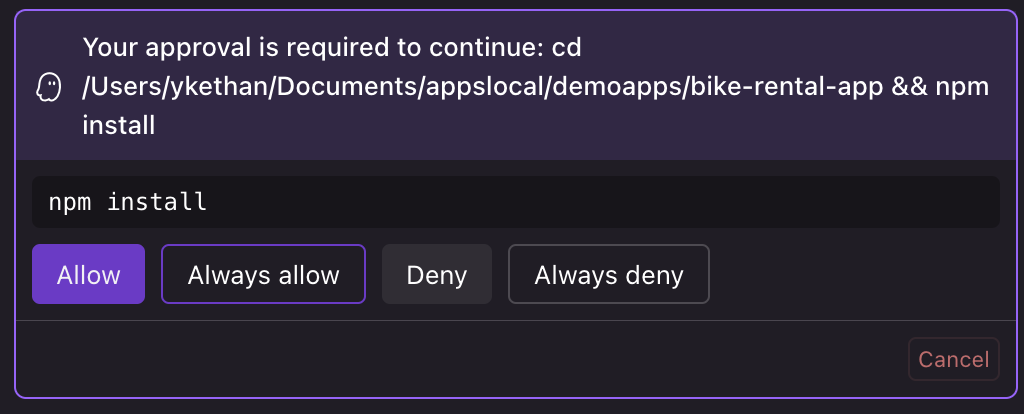
Lorsque Kiro suggère une commande, vous pouvez cliquer sur Allow ou Deny pour cette invocation. Lorsque Kiro peut dériver une règle enregistrée qui fonctionnera pour la commande, il offre également des choix persistants :
- Always allow : exécuter et faire confiance aux commandes similaires à l'avenir
- Always deny : bloquer les commandes similaires à l'avenir
Si Kiro ne peut pas vérifier une règle enregistrée fonctionnelle, il masque les choix persistants et explique pourquoi dans la requête.
Vous contrôlez quelles commandes nécessitent une approbation grâce au système de Permissions. Définissez des règles de capacité shell dans votre permissions.yaml pour autoriser, refuser ou demander confirmation pour des modèles de commandes spécifiques :
# ~/.kiro/settings/permissions.yaml
rules:
  - capability: shell
    match: ["git *", "npm *", "npx *"]
    effect: allow

  - capability: shell
    match: ["rm -rf *", "sudo *"]
    effect: deny
Pour la référence complète sur la configuration des permissions shell, consultez Permissions.
Sur Windows, les commandes de l'agent s'exécutent dans le shell configuré comme votre profil de terminal par défaut. Les profils pris en charge incluent PowerShell, l'invite de commandes, Git Bash et WSL.
Kiro réutilise un terminal d'agent uniquement lorsque son shell correspond à votre profil configuré. Cela empêche les commandes de s'exécuter dans un terminal créé pour un autre shell.
Pour modifier la durée d'exécution par défaut d'une commande de terminal locale exécutée par l'agent, ouvrez les paramètres et recherchez kiroAgent.terminalCommandTimeout. Entrez un nombre entier de millisecondes. Les valeurs inférieures à 1000, les valeurs fractionnaires et les valeurs non numériques sont considérées comme non définies. Les valeurs supérieures à 1800000 sont plafonnées à 1800000. Si le paramètre est vide, Kiro utilise la valeur par défaut intégrée de 120000 millisecondes (deux minutes).
Les modifications s'appliquent à la prochaine commande dans les sessions locales ouvertes, sans redémarrage. Un délai propre à une commande a priorité sur cette valeur par défaut. Les sessions cloud utilisent la valeur par défaut intégrée.
Référencez la sortie récente de votre terminal actif dans vos conversations avec #terminal. Important : #terminal fait toujours référence à la fenêtre de terminal actuellement active ou visible. Si vous avez plusieurs terminaux ouverts, assurez-vous que le terminal auquel vous voulez faire référence est actif avant d'utiliser #terminal dans votre clavardage.
Cette fonctionnalité permet à Kiro d'analyser les résultats des commandes, de déboguer les erreurs et de suggérer des solutions en fonction de votre session de terminal réelle.
#terminal analyze the error from the last npm run build
Kiro maintient une connaissance de l'historique et des sorties des commandes, ce qui permet :
- Analyse des erreurs : comprendre pourquoi les commandes ont échoué avec des messages d'erreur spécifiques
- Interprétation des sorties : expliquer les résultats de commandes et les journaux complexes
- Actions de suivi : suggérer les prochaines étapes en fonction des résultats réels
- Reconnaissance de modèles : identifier les problèmes récurrents à travers plusieurs commandes
- Débogage de l'environnement : aider à résoudre les conflits système et de dépendances
Pour les problèmes liés à l'intégration du terminal et les instructions de configuration manuelle, consultez le guide de dépannage de l'intégration Shell.
Intégration du terminal