Le mode Autopilot est le mode d'exécution autonome de Kiro qui permet à l'agent d'apporter des modifications de code dans l'ensemble de votre base de code et de mener à bien des tâches complexes avec une intervention minimale. C'est une fonctionnalité clé qui permet à Kiro de travailler de façon plus indépendante en votre nom.
Kiro travaille de façon autonome pour mener à bien les tâches de bout en bout. Il peut créer des fichiers, modifier du code à plusieurs endroits, exécuter des commandes et prendre des décisions architecturales sans demander d'approbation à chaque étape. Vous conservez le contrôle grâce à la possibilité de consulter toutes les modifications, de tout annuler ou d'interrompre l'exécution à tout moment.
Kiro attend votre approbation après chaque tour contenant des modifications de fichiers. Les modifications sont présentées sous forme de blocs (hunks) individuels, ce qui vous donne un contrôle précis pour accepter, rejeter ou discuter de parties spécifiques de chaque modification. Vous pouvez également accepter les modifications au niveau du fichier ou accepter toutes les modifications d'un coup pour poursuivre. Cette approche vous offre une visibilité complète sur chaque modification et vous permet de guider le processus de développement afin de maintenir les normes de qualité du code.
Vous pouvez basculer entre les modes Autopilot et Supervised à tout moment à l'aide du commutateur Autopilot dans l'interface de clavardage, ou le définir dans Paramètres → Agent → Agent Autonomy (clé de paramètre : kiroAgent.agentAutonomy). Cette flexibilité vous permet d'utiliser le niveau de contrôle approprié pour différentes tâches.
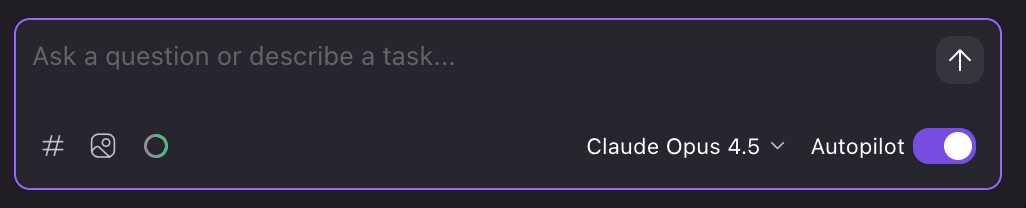
Le mode d'autonomie fonctionne conjointement avec le système d'autorisations : le mode est le contrôle grossier, les règles d'autorisation sont le contrôle fin. La couche d'autorisations basée sur les capacités s'applique après que le mode d'autonomie a déterminé s'il faut poursuivre. En mode Autopilot, les opérations autorisées s'exécutent sans invite, tandis que vos règles de refus et de demande continuent de restreindre certaines capacités précises. En mode Supervised, l'agent demande une confirmation avant chaque action, peu importe le cas. Ensemble, ces deux couches vous offrent un contrôle grossier (Autopilot ou Supervised) ainsi que des règles précises (permissions.yaml) pour des capacités spécifiques.
- Les utilisateurs expérimentés familiers avec les capacités de Kiro
- Les tâches répétitives ou bien définies
- Les projets où vous voulez avancer rapidement
- Les tâches touchant plusieurs fichiers ou nécessitant plusieurs étapes
- Les nouveaux utilisateurs qui découvrent Kiro
- Les bases de code critiques ou sensibles
- Apprendre comment Kiro aborde les problèmes
- Lorsque vous voulez examiner attentivement chaque modification
- Travailler avec du code peu familier ou des systèmes complexes
Vous pouvez basculer entre ces modes à tout moment selon vos besoins actuels et votre niveau de confort à l'égard de la tâche en cours.
En mode Autopilot, Kiro travaille de façon autonome et peut apporter plusieurs modifications à votre base de code sans nécessiter d'approbation pour chaque action individuelle.
Cependant, vous conservez le contrôle sur ces modifications grâce à plusieurs fonctionnalités clés :
- Afficher toutes les modifications
- Vous pouvez voir une liste complète de toutes les modifications apportées par Kiro en sélectionnant l'option « Afficher toutes les modifications » dans le module de clavardage
- Cela vous donne une visibilité sur tout ce que Kiro a fait dans votre base de code
- Les modifications sont présentées dans une vue de différences qui montre clairement ce qui a été ajouté, modifié ou supprimé
- Annuler toutes les modifications
- Si vous n'êtes pas satisfait des modifications apportées par Kiro, vous pouvez sélectionner « Annuler »
- Cela restaurera vos fichiers à leur état précédent dans le système de fichiers local
- Il s'agit essentiellement d'une fonction « annuler » pour toutes les modifications de Kiro
- Notez que vous pouvez également revenir à un point de contrôle, ce qui annulera à la fois les modifications de fichiers et les ajouts de contexte
- Interrompre l'exécution
- Vous pouvez interrompre Autopilot en cours d'exécution pour reprendre le contrôle manuel
- Cela empêche Kiro d'apporter d'autres modifications si vous remarquez un problème
En mode Supervised, Kiro attend votre approbation après chaque tour contenant des modifications de fichiers. Cette approche basée sur les tours fonctionne à la fois dans les sessions de clavardage vibe et de clavardage spec.
- Examiner les modifications
- Kiro vous montre exactement ce qui a été modifié, avec des indicateurs de changement de lignes (+x -y lignes) visibles dans le clavardage
- Examinez chaque modification pour vous assurer qu'elle répond aux exigences de votre projet
- Examen par fichier
- Lorsque plusieurs fichiers sont modifiés, examinez chaque fichier individuellement
- Acceptez ou rejetez les modifications fichier par fichier
- Examen basé sur les blocs (hunks)
- Pour les modifications de fichiers, Kiro présente les modifications sous forme de blocs (hunks) individuels (groupes logiques de lignes connexes)
- Chaque bloc peut être accepté, rejeté ou modifié indépendamment à l'aide du clavardage en ligne
- Cela vous donne un contrôle précis sur les parties exactes d'une modification à conserver
- Actions par bloc
- Accepter - Appliquer ce bloc spécifique à votre fichier
- Rejeter - Rejeter ce bloc tout en conservant les autres
- Clavarder en ligne - Démarrer une conversation en ligne à propos de ce bloc pour demander des ajustements ou poser des questions
- Approbation sélective
- Vous pouvez accepter certains blocs tout en rejetant d'autres au sein du même fichier
- Cela vous permet de conserver les parties d'une modification que vous aimez tout en rejetant le reste
- Kiro continue de travailler selon votre approbation sélective, en s'adaptant à vos préférences
- Accepter tout / Rejeter tout
- Accepter tout applique toutes les modifications en attente et poursuit l'exécution
- Rejeter tout annule toutes les modifications et vous permet de fournir une rétroaction pour une approche différente
Autopilot