Cette version élimine les frictions liées à l'itération MCP et donne aux auteurs d'agents personnalisés un contrôle plus serré sur le contexte. Les configurations d'agent et de MCP se réconcilient maintenant en direct lorsque vous enregistrez une modification, sans redémarrer la session ni perdre l'historique de conversation. Un nouveau paramètre permet aussi aux agents personnalisés de renoncer à l'héritage des ressources par défaut.
Rechargement à chaud de la configuration MCP et de l'agent
Les configurations d'agent et de MCP se rechargent maintenant à chaud lorsque vous enregistrez des modifications sur le disque. Modifiez une configuration d'agent, ajoutez un nouveau fichier d'agent ou modifiez mcp.json, et les changements prennent effet sans redémarrer la session. Seuls les serveurs touchés redémarrent, et votre contexte de conversation est préservé. La différence de configuration ne dépend pas de l'ordre, donc réorganiser les variables d'environnement ne déclenchera pas de redémarrages inutiles. En savoir plus ->
Héritage des ressources des agents personnalisés
Le nouveau paramètre chat.disableInheritingDefaultResources empêche les agents personnalisés d'hériter du Steering par défaut, des Skills et du fichier AGENTS.md. Réglez-le à true lorsque vous n'exécutez que des agents personnalisés et que vous ne voulez pas que des ressources globales soient importées. Depuis la v2.7.0, les agents personnalisés héritent automatiquement des ressources par défaut. Ce paramètre vous donne un moyen de désactiver ce comportement. En savoir plus ->
Kiro est maintenant autorisé pour FedRAMP High et les niveaux d'impact 4 et 5 du guide des exigences de sécurité de l'informatique en nuage du département de la Défense dans AWS GovCloud (US). Les organismes fédéraux, les organisations du secteur public et les entreprises assujetties à ces exigences de conformité peuvent utiliser l'IDE et la CLI de Kiro pour les charges de travail de développement sensibles dans AWS GovCloud (US).
La disponibilité d'un modèle dans Kiro n'indique pas en soi qu'un modèle précis bénéficie d'une autorisation FedRAMP High ou DoD IL-4/5. Seuls les modèles explicitement indiqués dans le périmètre du service Amazon Bedrock bénéficient de ces autorisations. En savoir plus ->
Mise à jour (18 août 2026) : les mises à jour automatiques de l'IDE sont réactivées. Les mises à jour se téléchargent automatiquement en arrière-plan; consultez Mettre à niveau Kiro pour vérifier manuellement.
Remarque : pour obtenir la dernière version 1.0.x (1.0.52 ou ultérieure), téléchargez-la directement à partir de kiro.dev/downloads. Les mises à jour automatiques sont suspendues pour le moment et nous travaillons à les réactiver.
L'IDE 1.0 vous donne le contrôle sur ce à quoi l'agent peut accéder, vous permet de créer des agents spécialisés et de passer de l'un à l'autre, et introduit un mode expérimental de focalisation de l'agent pour diriger des agents en parallèle. Cette version apporte également la création de Hooks en langage naturel, des onglets de clavardage ancrables et l'exportation de sessions.
Focalisation de l'agent (expérimental)
Dirigez plusieurs agents à partir d'une disposition axée sur le clavardage, conçue pour les développeurs qui passent leur journée à guider des agents. Lancez des sessions qui fonctionnent de manière indépendante et en parallèle, consultez l'état d'un coup d'œil et regardez les modifications de fichiers apparaître sous forme de diffs intégrés. Commencez avec des flux de travail structurés (Spec, Plan, Correction de bogue, Spec rapide) ou en mode clavardage libre. Basculez entre la Focalisation de l'agent et l'IDE traditionnel à partir du coin supérieur droit — votre travail se transfère dans les deux sens. En savoir plus ->
Permissions
Définissez exactement ce que l'agent peut et ne peut pas faire. Un système de permissions basé sur les capacités évalue chaque lecture de fichier, exécution de commande et appel MCP par rapport à vos règles. L'IDE demande votre consentement pour tout ce que vous n'avez pas préapprouvé, et vous pouvez conserver vos décisions sous forme de règles portées à l'échelle d'un espace de travail ou à l'échelle globale. Aucune configuration n'est requise pour commencer — des valeurs par défaut s'appliquent, et votre politique évolue à mesure que vous prenez des décisions de consentement. En savoir plus ->
Agents personnalisés
Créez des agents spécialisés en quelques minutes. Rédigez un fichier Markdown, déclarez l'accès aux outils avec des balises simples (read, write, shell, web), intégrez des serveurs MCP et des règles de permission directement dans le fichier, et partagez-le avec votre équipe par contrôle de version. Votre agent apparaît dans le sélecteur dès que vous l'enregistrez. Changez d'agent en cours de session sans perdre l'historique de la conversation. En savoir plus ->
Hooks
Décrivez l'automatisation que vous souhaitez en langage naturel et Kiro génère la configuration du Hook. Les Hooks utilisent un format JSON v1 structuré stocké dans .kiro/hooks/ avec des déclencheurs pour les événements de fichiers, l'interception de l'utilisation des outils, les tâches de spec et la soumission de requêtes. Les Hooks hérités de la version 0.x peuvent être migrés directement à partir du panneau Agent Hooks. Les Hooks manuels ont été remplacés par des fichiers de steering manuels. En savoir plus ->
Clavardage ancrable
Ouvrez n'importe quelle session de clavardage sous forme d'onglet d'éditeur pleine largeur pour plus d'espace pour lire et consulter de longues conversations. Cliquez avec le bouton droit sur un onglet de clavardage et sélectionnez Ouvrir dans l'éditeur pour l'ancrer. Divisez horizontalement ou verticalement avec vos fichiers source, faites-le glisser entre des groupes d'éditeur, ou utilisez une configuration multi-écrans avec le clavardage sur un écran distinct. L'onglet de l'éditeur et le panneau restent synchronisés — les messages envoyés depuis l'un ou l'autre parviennent à la même session. En savoir plus ->
Sélection de l'agent
Passez d'un agent à l'autre au sein d'une session de clavardage sans perdre l'historique de la conversation. Le sélecteur se trouve dans la barre de saisie du clavardage, à côté du sélecteur de modèle — passez du mode Default à un réviseur de code personnalisé, puis au mode Spec, dans une seule conversation. Définissez un agent par défaut préféré qui persiste entre les redémarrages afin que les nouvelles sessions commencent toujours comme vous le souhaitez. En savoir plus ->
Changements majeurs
Commandes de confiance remplacées par les permissions
L'IDE 1.0 remplace les Commandes de confiance et la Liste de refus de commandes par des règles shell permissions.yaml. Pour préserver votre comportement existant, traduisez les préfixes de commandes de confiance en règles allow et les entrées de liste de refus en règles deny. Sans règles personnalisées, les commandes Git en lecture seule s'exécutent automatiquement et les autres commandes shell demandent une approbation. En savoir plus ->
Le clavardage intégré remplacé par le flux de travail Ask Kiro
Sélectionnez du code et appuyez sur Cmd+L sur macOS (Ctrl+L sur Windows/Linux) pour l'intégrer à votre clavardage en cours, ou sur Cmd+Shift+L sur macOS (Ctrl+Shift+L sur Windows/Linux) pour démarrer une nouvelle session avec celui-ci. Vous pouvez également cliquer avec le bouton droit sur la sélection et choisir Kiro > Ask Kiro, ainsi que des actions rapides comme Fix Grammar / Spelling, Write Comments for this Code et Optimize this Code. La sélection l'ajoute à votre clavardage en cours, où l'agent dispose déjà du contexte de votre projet, de votre historique et de son ensemble complet d'outils. Le clavardage intégré est retiré dans l'IDE 1.0.
Cette version corrige l'expiration de session pour les utilisateurs d'Entra ID (Azure AD), résout les boucles d'invites d'approbation pour les commandes shell composées dans V3 et ajoute des aperçus compacts de fiches d'outils pour les appels de sous-agents.
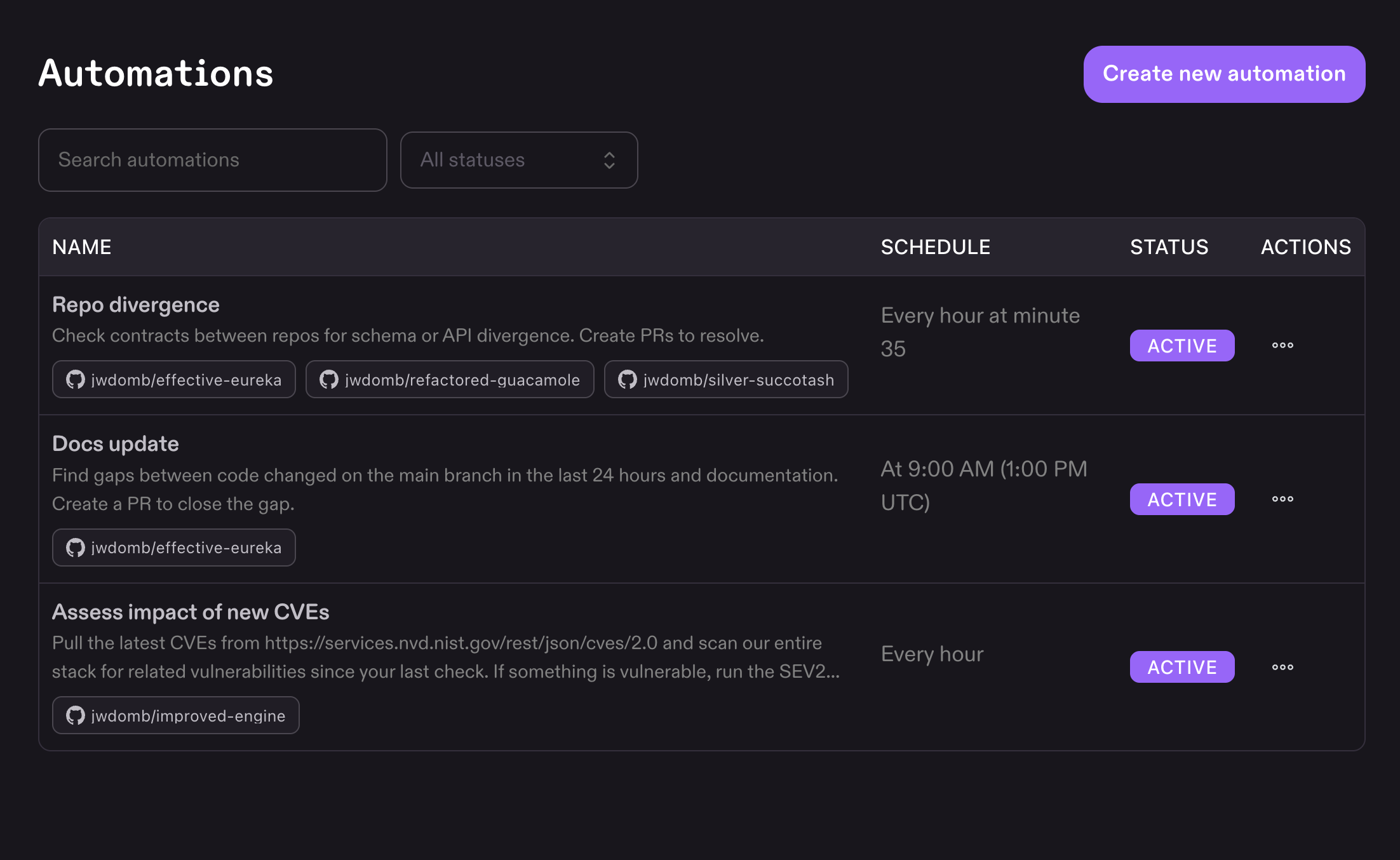
Vous pouvez maintenant planifier du travail récurrent dans Kiro sur le Web. Créez une automatisation, décrivez la tâche, sélectionnez des dépôts depuis GitHub ou GitLab, puis définissez un horaire. Kiro l'exécute selon cette fréquence dans son propre bac à sable et ouvre une pull request une fois terminé.
Chargement de l'image...
Accédez à Automations dans Kiro sur le Web pour configurer des tâches planifiées. Ajoutez jusqu'à cinq horaires par automatisation à l'aide des options intégrées (toutes les heures, tous les jours) ou d'une expression cron. Chaque exécution démarre un bac à sable indépendant, clone vos dépôts, effectue le travail de façon autonome et ouvre une pull request avec les modifications. Modifiez, désactivez ou supprimez les automatisations à tout moment. Les changements s'appliquent à la prochaine exécution planifiée. En savoir plus ->
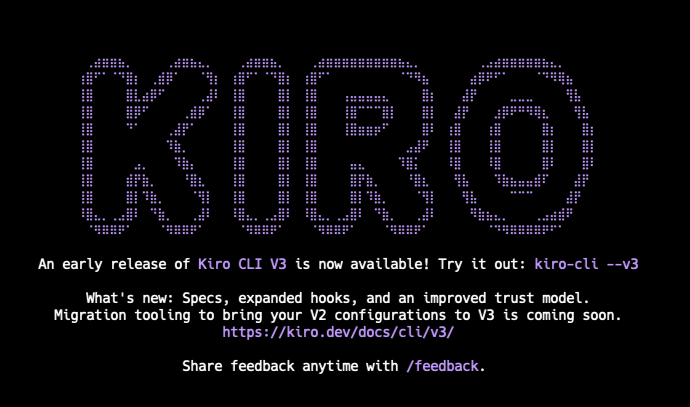
Cette version présente un aperçu à accès anticipé de l'interface Kiro CLI V3. Le nouveau harnais fonctionne parallèlement à votre installation 2.x existante, ce qui vous permet de l'essayer sans perturber votre configuration actuelle. Exécutez kiro-cli --v3 pour l'activer.
Chargement de l'image...
L'interface Kiro CLI 3.0 est construite sur le même harnais d'agent unifié qui alimente l'IDE Kiro et Kiro Web. Chaque amélioration du harnais est désormais déployée simultanément sur toutes les surfaces. V3 introduit le développement piloté par les Specs dans le terminal, un modèle de permissions basé sur les capacités, des Hooks améliorés avec un format de fichier autonome, et une configuration d'agent basée sur des étiquettes. Votre configuration 2.x existante reste inchangée jusqu'à ce que vous l'activiez avec kiro-cli --v3. En savoir plus ->
Cette version vous donne plus de contrôle sur la direction et l'autonomie de l'agent. Le Queue Steering vous permet de rediriger l'agent aux limites des outils sans attendre qu'il termine, /goal crée des boucles itératives qui vérifient l'achèvement avant de s'arrêter, et le sélecteur de /rewind affiche maintenant exactement ce qui s'est passé à chaque tour.
Commande /goal
Démarrez une boucle axée sur un objectif où l'agent travaille de manière itérative vers un objectif et doit vérifier que la tâche est terminée avant de conclure. Contrairement à une requête ordinaire, /goal garde l'agent en cours d'exécution à travers plusieurs cycles d'implémentation et d'autovérification (par défaut : 5 itérations, configurable avec --max) jusqu'à ce que les critères d'acceptation soient atteints. Utile pour les tâches à plusieurs étapes où vous souhaitez une exécution autonome avec un contrôle de qualité intégré. En savoir plus ->
Queue Steering
Envoyez des messages à l'agent pendant qu'il travaille, et il les prend en compte à la prochaine limite d'outil. Au lieu d'annuler et de redémarrer lorsque vous repérez une mauvaise direction, mettez en file d'attente une correction et l'agent ajuste sa trajectoire en cours de tour. Appuyez sur Ctrl+S pour basculer entre le mode steer (injection en cours de tour) et le mode queue (mise en tampon jusqu'à la fin du tour). En savoir plus ->
Aperçu enrichi de /rewind
Le sélecteur de tours de /rewind affiche maintenant un résumé général de chaque tour — appels d'outils, fichiers touchés, commandes exécutées et tout message intermédiaire — afin que vous puissiez rapidement repérer le bon point de retour sans avoir à développer chaque message individuellement. En savoir plus ->
Cette version étend Kiro Web au-delà de GitHub grâce à une prise en charge complète de GitLab et apporte le flux de travail Specs au navigateur. Connectez des dépôts GitLab avec un jeton d'accès personnel, et planifiez le travail sous forme d'exigences, de conception et de fichiers de tâches révisables avant que l'agent n'écrive une seule ligne de code.
Connectez vos dépôts GitLab
Travaillez sur des dépôts GitLab de la même façon que sur GitHub. L'agent clone vos dépôts, écrit du code et ouvre des merge requests en votre nom. Connectez-vous avec un jeton d'accès personnel, inspectez les merge requests existantes et révisez les issues sans quitter le clavardage, et combinez des dépôts GitLab et GitHub dans une même session. En savoir plus ->
Specs dans le navigateur
Décrivez ce que vous souhaitez créer, corriger ou planifier, et Kiro génère des fichiers d'exigences, de conception et de tâches que vous pouvez réviser avant le début des travaux. Modifiez le plan par clavardage, exécutez toutes les tâches ou seulement celles que vous sélectionnez, et téléchargez les artefacts une fois terminé. Une seule session de Spec peut couvrir plusieurs dépôts, l'agent planifiant sur l'ensemble d'entre eux.En savoir plus ->
Kiro Pro Max est un nouveau forfait à $100/mois qui combler l'écart entre Pro+ ($40/mois) et Power ($200/mois) — pour les développeurs qui utilisent régulièrement plus que leur allocation Pro+, mais qui n'ont pas besoin de tout ce qu'offre Power. Vous obtenez 5 000 crédits par mois (2,5 fois plus que Pro+), tous les modèles premium, ainsi que l'ensemble complet des fonctionnalités, y compris les specs, les subagents personnalisés, les powers et les hooks. Passez à Pro Max à partir des paramètres de votre compte; les frais en cours de cycle sont calculés au prorata et votre nouvelle allocation de crédits prend effet immédiatement. Essayez-le maintenant ->
Cette version met l'accent sur la portabilité et le retour au travail plus rapide. Exportez n'importe quelle conversation pour la partager ou l'archiver, étiquetez les fenêtres de terminal pour savoir quelle session se trouve où, et démarrez une session au niveau de raisonnement dont vous avez besoin. Vos choix de modèle et d'effort persistent maintenant d'eux-mêmes, il n'y a donc plus d'étape supplémentaire pour faire d'une préférence la valeur par défaut.
Exportation des transcriptions
Enregistrez une conversation pour la partager avec un collègue, la joindre à un ticket ou l'intégrer à un autre outil. Exécutez /transcript save pour exporter la conversation complète en markdown, en texte brut ou en JSON. Les indicateurs --plain et --json permettent également de changer le format de transcription affiché à la volée, afin que vous puissiez la lire comme vous le souhaitez sans quitter le pageur. En savoir plus ->
Titres des fenêtres de terminal
Gardez une trace de la session en cours d'exécution et de son emplacement. Utilisez /title pour définir ou effacer le titre de la fenêtre de terminal afin que chaque fenêtre ait une étiquette significative. Activez cette fonctionnalité à partir de /settings display → Terminal title. En savoir plus ->
Définir l'effort au lancement
Démarrez une session à la profondeur de raisonnement requise par la tâche. Le nouvel indicateur --effort pour kiro-cli chat définit le niveau d'effort initial (low, medium, high, xhigh, max) au lancement, afin que les recherches rapides restent rapides et que le travail complexe bénéficie du raisonnement plus approfondi dont il a besoin dès la première requête. En savoir plus ->
Préférences de modèle et d'effort persistantes
/model et /effort se souviennent maintenant automatiquement de vos choix. Changez de modèle ou modifiez l'effort une seule fois, et Kiro reporte cette préférence dans les sessions futures, si bien que vous n'avez plus besoin d'exécuter /model set-current-as-default pour que la sélection persiste. En savoir plus ->