Cette version ajoute les Hooks PreCompact et PostCompact, qui s'exécutent autour de la compaction de la conversation, et affiche les crédits utilisés jusqu'ici par une session dans /usage, dans la ligne d'état et dans les lignes d'étape des workflows. Elle vous permet aussi de livrer des paramètres par défaut pour un environnement, ajoute un récapitulatif de session facultatif, permet aux sous-agents de lire les mémoires de leur parent, regroupe les notifications sur une seule ligne et corrige des problèmes de rendu, de sous-agents, de workflows et d'exécution sans interface.
Exécuter des Hooks autour de la compaction
Dans les sessions CLI V3, les Hooks PreCompact s'exécutent avant la compaction manuelle ou automatique et peuvent la refuser, tandis que les Hooks PostCompact s'exécutent ensuite et reçoivent le résumé. Utilisez ces points du cycle de vie pour enregistrer une copie de la conversation avant que l'historique plus ancien soit résumé, ou pour archiver et réviser le résumé une fois la compaction terminée. En savoir plus ->
Voir les crédits de session pendant que vous travaillez
/usage affiche maintenant les crédits utilisés jusqu'ici par votre session. Activez le segment facultatif Session credits sous /settings display pour garder ce total dans la ligne d'état pendant que vous travaillez. Dans le moniteur de workflow, chaque ligne d'étape affiche les crédits utilisés par cette étape, pour que vous voyiez où une exécution dépense. En savoir plus ->
Kiro Crew 0.12.0 active les Bots pour chaque installation et donne à chaque Bot son propre dossier, son propre arbre de travail et un fichier d'exportation. Lorsque l'agent utilise un navigateur, la page est diffusée en direct dans le clavardage et vous pouvez la prendre en main à tout moment. Strands et GitHub Copilot CLI rejoignent la liste des harnais d'agent, Google Workspace rejoint la page Connexions, et une base de connaissances Amazon Bedrock peut alimenter la recherche de connaissances. Les notifications vous parviennent après la fermeture de l'application, et Ultra Mode, Explore, Shared Crew et Remote dispatch arrivent comme aperçus que vous pouvez activer.
Avant la mise à niveau
Ces changements renomment, déplacent ou retirent des contrôles que vous utilisez peut-être aujourd'hui :
Les Mates s'appellent maintenant Bots. Chaque écran, chaque requête et chaque ligne de la barre de commandes dit Bots. La ligne Bots du rail gauche et la page Bots sont toujours affichées, sans commutateur d'aperçu. Les anciens fichiers d'exportation .crewjam et .crewmate s'importent toujours.
Le mode Développeur disparaît. Paramètres → Développeur affiche toujours Aperçus de fonctionnalités, Journaux, Système, Télémétrie, Stockage, Mémoire, Configuration, Outils de débogage et Archive. Les commutateurs d'Aperçus de fonctionnalités sont enregistrés sur la passerelle; ils vous suivent donc dans chaque navigateur et dans l'application de bureau. La gestion MCP est passée à la page Connexions, sous la liste Serveurs MCP.
Le navigateur a ses propres paramètres. Paramètres → Navigateur remplace le commutateur Utiliser le navigateur intégré et le champ de jeton d'extension.
Crew Mode s'appelle maintenant Ultra Mode. Il reste un Aperçu de fonctionnalité désactivé par défaut, avec un Tableau repensé.
Des Bots pour tous
Chaque Bot garde ses clavardages dans un dossier de la barre latérale portant son nom et travaille dans son propre arbre de travail Git par dépôt; deux Bots sur un même dépôt gardent ainsi leurs modifications séparées. Les Bots favoris forment un groupe dans le rail gauche que vous pouvez réordonner en les faisant glisser. Exporter comme fichier sur la carte de profil d'un Bot écrit un fichier .kirobot que Bots → Importer depuis un fichier relit. Un Bot qui confie du travail à des agents de travail suit chaque élément dans un registre de travail et affiche leurs approbations et leurs questions dans son clavardage.
Un navigateur que vous pouvez regarder et prendre en main
Lorsque l'agent utilise le navigateur, le clavardage affiche la page en direct. Cliquez sur l'image pour prendre la main, faites l'étape vous-même, puis rendez le navigateur. Pour une connexion, une feuille saisit le secret dans la page pour vous; l'agent ne le voit jamais et rien de ce qui est saisi n'est enregistré. Paramètres → Navigateur choisit le navigateur que l'agent pilote (votre Chrome, Edge sur Windows ou le Chromium propre à Kiro), active ou désactive la vue en direct, règle sa qualité et sa fréquence d'images, et contrôle l'enregistrement.
Paramètres → Agent Harness liste Strands une fois la CLI Strands installée. Sa carte de configuration stocke les clés du fournisseur de modèles dans Paramètres → Secrets, et changer le modèle ou l'effort dans le sélecteur le relance sur la même session. GitHub Copilot CLI est aussi un choix de harnais, et le sélecteur de modèle de chaque harnais affiche maintenant les noms de modèles propres à ce backend. Choisir Kiro Agent utilise votre connexion Kiro Crew et se rabat sur le compte de kiro-cli login.
Connexions et connaissances depuis vos propres comptes
La page Connexions ajoute Gmail, Google Drive, Google Agenda, Google Sheets, Google Docs et Google Slides. Chacune demande des portées fixes en lecture seule par votre propre client OAuth Google. Les boîtes de dialogue Ajouter un Skill et Ajouter un serveur s'ouvrent sur une liste Populaires avant que vous saisissiez une recherche. Sous Capacités → Connaissances → Sources, Ajouter une base de connaissances enregistre une base de connaissances Amazon Bedrock existante, interrogée en direct et fusionnée dans la recherche de connaissances. Avant la première recherche, une carte vous demande de confirmer le compte AWS, la région et le coût; rien n'est envoyé avant votre confirmation.
Activez Paramètres → Notifications → Notifications poussées → M'avertir même quand Kiro Crew est fermé pour recevoir les alertes dans une application Web installée, y compris sur iOS après Ajouter à l'écran d'accueil. Paramètres → Notifications → Sons personnalisés accepte maintenant un court fichier MP3, WAV ou OGG pour n'importe quelle catégorie. Une approbation qui expire sans réponse laisse une note dans la cloche nommant l'outil, et un clavardage qui s'arrête sur une erreur exigeant votre intervention laisse une entrée Erreurs de clavardage dans la cloche, avec un lien vers celui-ci.
Chacun est un commutateur désactivé par défaut sous Paramètres → Développeur → Aperçus de fonctionnalités. Ultra Mode confie les tâches d'un clavardage à des clavardages de travail et affiche leur état sur un Tableau. Explore ajoute dans la barre supérieure un panneau de fonctionnalités à essayer. Agent harness per Bot fait tourner un Bot sur un autre harnais. Shared Crew donne au propriétaire une carte en deux étapes pour partager cette machine par Tailscale après un redémarrage; toute personne admise obtient le même accès. Remote dispatch exécute les tâches Ultra Mode sur les machines Remote Crew connectées; rien n'est envoyé tant qu'une machine ne se connecte pas.
Claude Haiku 5.5 et Kimi K3 sont généralement disponibles avec une prise en charge complète de Kiro dans Kiro IDE, CLI, Crew et Web. Les mentions Expérimental des deux modèles ne s'appliquent plus. L'exception d'indemnisation visant les modèles exclus de Kiro ne s'applique plus à Claude Haiku 5.5; Kimi K3 demeure un modèle exclu de Kiro. Pour charger la liste de modèles la plus récente, redémarrez l'IDE ou la CLI, exécutez kirocrew restart pour Crew ou actualisez Web dans votre navigateur. En savoir plus ->
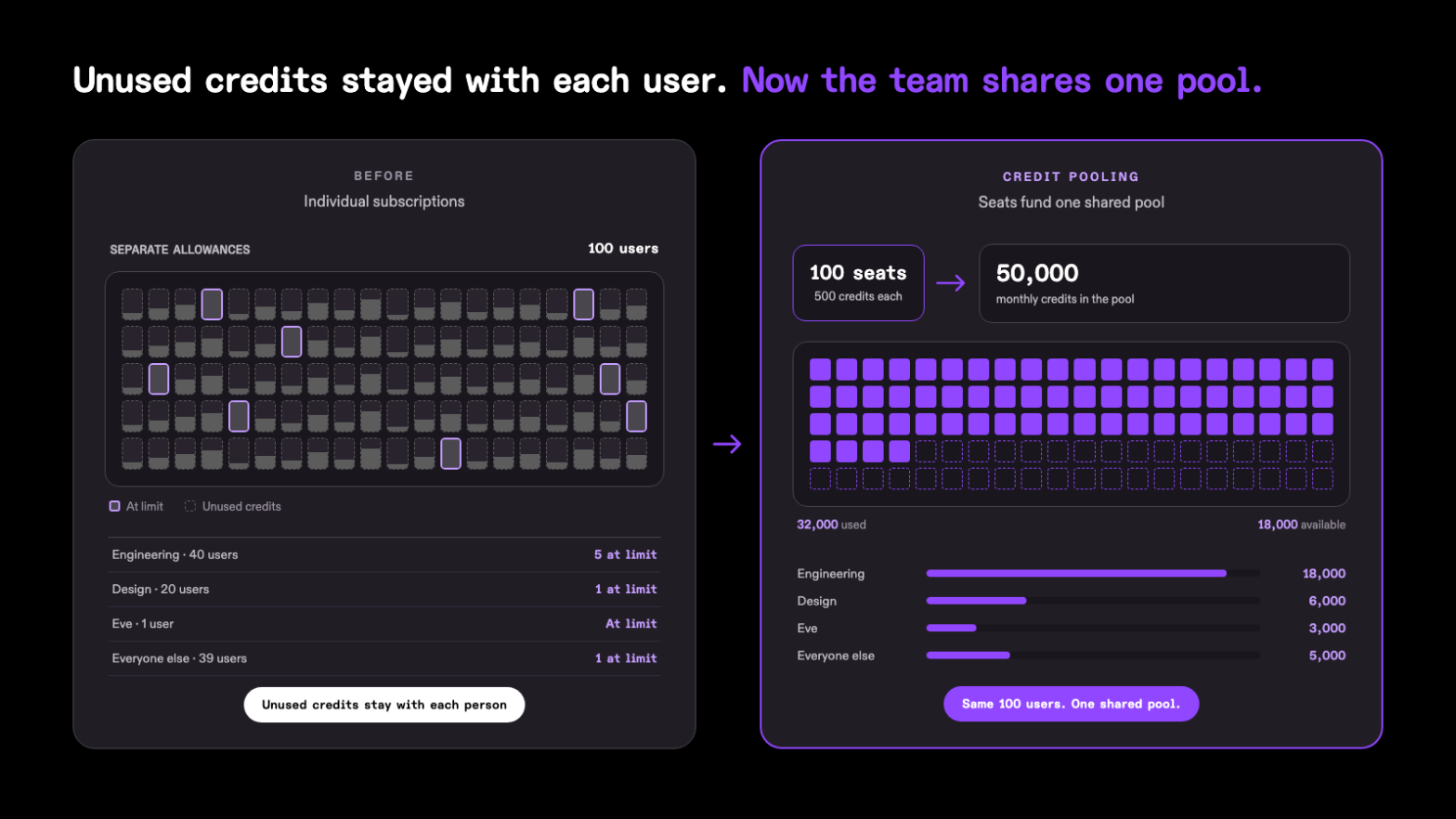
Les administrateurs d'entreprise peuvent maintenant partager les crédits Kiro entre les membres titulaires d'un siège grâce à la mise en commun des crédits. Dans la console Kiro, la fonctionnalité porte le nom Credit sharing. Chaque siège coûte $20 par mois et ajoute 500 crédits mensuels à une réserve commune de crédits, de sorte que les crédits qu'un utilisateur n'utilise pas restent disponibles pour le reste de l'équipe. Le prix du siège et les crédits sont calculés au prorata pour le premier mois.
Les administrateurs peuvent ajouter des utilisateurs ou des groupes, définir des limites d'utilisation par utilisateur, par groupe et par profil, surveiller l'utilisation de la réserve commune et acheter des crédits supplémentaires valides pendant un an à compter de l'achat. La mise en commun des crédits est la seule option pour les nouveaux profils Kiro. Les clients existants peuvent faire passer des utilisateurs des abonnements individuels à la réserve commune avec l'assistant Switch to credit sharing. Vous ne pouvez pas annuler ce changement. En savoir plus ->
Cette version fait de V3 le harnais d'agent par défaut pour les sessions interactives de Kiro CLI sur les hôtes capables de l'exécuter. Les utilisateurs V2 existants sont consultés avant que la valeur par défaut s'applique, et Kiro met à niveau les agents personnalisés encore au format V2, sauf si vous désactivez cette mise à niveau. Kiro CLI est maintenant un seul binaire autonome kiro-cli qui retire l'interface classique, l'application de bureau et la complétion automatique en ligne.
V3 apporte des capacités que V2 n'a pas. Les sessions dans le nuage vous permettent de vous déconnecter et de reprendre plus tard à partir de /sessions. La Memory, une fois activée, conserve le contexte du dépôt d'une session à l'autre. Approve for me, une fois activé, approuve les actions courantes, bloque celles qui ne sont pas sûres et vous demande une approbation dans les autres cas, tandis que vos règles deny, ask et allow tranchent toujours en premier. /sandbox isole les commandes shell, /autonomous on exécute les tâches sans approbation par commande lorsque le bac à sable est activé, et les Workflows affichent leur plan avant de démarrer. Activez les Workflows sous /settings > Features.
Changements majeurs
Interface classique : l'expérience interactive classique (V1) ne s'exécute plus. Si votre commande, votre alias ou vos paramètres la sélectionnent encore, Kiro propose Continue with V3 lorsque vous démarrez un clavardage, et les scripts ignorent la sélection. Pour conserver l'agent V2, exécutez kiro-cli --v2. En savoir plus ->
Application de bureau : Kiro CLI ne livre plus l'application de bureau. Les installations existantes de l'application de bureau macOS basculent vers le kiro-cli autonome lors de leur prochaine vérification de mise à jour. Pour réinstaller ou changer la façon dont Kiro CLI est installé, consultez Migrer depuis l'application de bureau Kiro CLI.
Complétion automatique et suggestions en ligne : la complétion automatique en ligne dans le shell et les suggestions en ligne sont retirées avec l'application de bureau et n'ont aucun remplacement autonome. Les commandes autocomplete, inline, translate, theme et dashboard ne sont pas disponibles; retirez-les de vos scripts. L'exécution de kiro-cli doctor vous dirige maintenant vers kiro-cli diagnostic ou kiro-cli issue.
Démarrer sur V3 par défaut
V3 est maintenant la valeur par défaut. Vous n'avez plus besoin de --v3.
Interactif : les nouvelles sessions démarrent sur V3. Si vous utilisez déjà V2, on vous posera d'abord la question.
Sans interface : par défaut, les scripts qui utilisent --trust-all-tools démarrent sur V3. Les autres scripts restent sur V2.
ACP : par défaut, les nouveaux clients démarrent sur V3. Les clients existants restent sur V2, sauf s'ils sont déjà pris en charge.
Cette version ajoute un onglet Workflow qui ouvre une exécution de workflow avec son arborescence d'étapes à côté de la transcription de l'étape sélectionnée, et affiche la version de Kiro Agent dans la boîte de dialogue About. Elle signale aussi les documents de steering que Kiro n'a pas pu utiliser entièrement, et corrige les projets Agent Focus qui ne réapparaissaient pas lorsque vous les ouvriez, la déconnexion prématurée à la fin d'une session IAM Identity Center et les vues de journaux qui cessaient de se mettre à jour.
Kiro Crew 0.11.0 exécute les nouvelles sessions sur le harnais Kiro Agent, sauf si vous avez choisi un harnais vous-même. Appuyez sur Échap pour arrêter un tour, bifurquez depuis le menu d'un message et lisez une transcription plus facile à suivre. La barre latérale conserve un ordre que vous définissez à la main. Le formulaire Schedule fixe une limite de temps et une limite d'échecs par tâche. Un aperçu transforme chaque mate en conducteur doté de son propre worker. La diffusion en continu est plus légère, et une longue liste de correctifs protège vos sessions, votre shell et vos mises à jour.
Avant de mettre à niveau
Ces changements touchent les nouvelles installations, les paramètres enregistrés ou l'emplacement des contrôles :
Kiro Agent est le harnais par défaut. Une installation sans choix de harnais enregistré exécute les nouvelles sessions sur Kiro Agent. Il figure en premier dans la liste des harnais. Un harnais que vous avez choisi, y compris Kiro CLI, est conservé.
L'application de bureau n'intègre plus Kiro CLI. Elle livre le harnais Kiro Agent avec lequel elle a été testée. Elle détecte une Kiro CLI que vous avez installée vous-même. Le commutateur entre les deux se trouve maintenant dans Settings → Developer → Feature Previews.
Le raccourci d'invocation est désactivé sur les nouvelles installations. Activez le raccourci système dans Settings si vous le souhaitez. Une installation existante conserve son réglage.
L'onglet Usage n'estime plus les jetons. La carte Estimated Tokens et la colonne Est. tokens ont disparu. L'onglet affiche les crédits rapportés par le fournisseur.
Kiro Agent par défaut
Kiro Agent est maintenant livré dans l'application de bureau, et install.sh peut le télécharger. Les nouvelles sessions l'utilisent, sauf si vous avez choisi un autre harnais. L'utilisation des crédits provient de la connexion de Crew. Les sessions Kiro Agent répondent aux demandes de saisie des serveurs MCP. Un changement MCP s'applique à une session en cours sur place, au lieu de réinitialiser chaque clavardage. Dans cette version, agent.kas_persist_mcp_sign_in conserve les connexions MCP distantes d'une session à l'autre et est désactivé par défaut. La version corrective 0.11.2 ci-dessous l'active par défaut.
Appuyez sur Échap dans le compositeur pour arrêter le tour en cours. Un modèle choisi pendant qu'une réponse est diffusée prend effet à la frontière du tour. Optimize prompt fonctionne pendant qu'un tour s'exécute et peut être annulé. Avec Settings → Chat → Tail-only Fork activé, le menu d'un message propose Fork with later messages only et Fork with earlier messages. Le menu contextuel ajoute Open link in new tab. Tab et Shift+Tab indentent et désindentent les lignes de liste dans le compositeur.
La transcription affiche une ligne lorsque l'agent enregistre une leçon, avec un lien vers Review lessons. Elle affiche des vignettes des images consultées lors d'une lecture. Les modifications consécutives d'un même fichier fusionnent en une seule ligne. Chaque réinitialisation de session en cours de conversation est marquée, et une réponse coupée par la compaction se poursuit. Settings → Chat → Sessions → Open Sidebar Sessions in a Session Tab ouvre la session sur laquelle vous cliquez dans son propre onglet. Settings → Chat → Side panel gagne Keep Side Panel Open et Pin Summary in Side Panel.
Déposez une session entre deux lignes non épinglées et le tri passe à Manual, avec un avis Sorted by hand et une option Undo. Sous Manual, Alt+Haut et Alt+Bas déplacent une ligne non épinglée ayant le focus. L'ordre et le choix de tri résident sur la passerelle, de sorte que chaque navigateur affiche la même liste. Le Broadcast message du menu de la barre latérale envoie un seul message à plusieurs sessions. Settings → Chat nomme un Default Sidebar Folder for New Chats. La bande épinglée porte une étiquette lorsqu'un filtre d'étiquette réduit la liste. Un préfixe title: limite une recherche de sessions aux titres. Les requêtes en chinois sont découpées en mots plutôt qu'en caractères isolés.
Le formulaire de tâche Schedule fixe une Time limit pour une exécution, 30 minutes par défaut. Il fixe aussi une limite Auto-pause after N failures in a row, où 0 signifie jamais. Le tableau indique quand une tâche est en période d'attente après échec. Un commutateur Runs as choisit un Custom agent ou un Mate, et la liste peut filtrer par mate. En ligne de commande, kirocrew cron add et update acceptent --auto-pause-after. kirocrew spawn run accepte --model, --agent et --crew, et kirocrew agent create et update acceptent --model. Une invite de permission dans le clavardage accepte une réponse tapée. Une tâche spawn_run peut porter une courte étiquette. La tâche cron d'une application peut définir strict_schedule pour se déclencher exactement à l'heure prévue, sans décalage.
Des Mates avec un conducteur et un worker (aperçu)
Activez Settings → Developer → Feature Previews → Mates. Mate est le nom que cette version donne à un crewmate. Chaque mate obtient son propre fichier d'agent sous ~/.kiro/mates/agents/ et un clavardage conducteur qui conserve ses notes. Une session worker fait le travail concret et suit le Profile du mate. Les mates existants migrent une seule fois au démarrage, avec un avis indiquant ce qui a changé. Un worker inactif est ravivé lorsque le mate lui envoie du travail, et le rapport d'un worker réveille son mate après un redémarrage. Un Heartbeat facultatif dans l'onglet Goals réveille un mate toutes les 30, 60, 120 ou 240 minutes. Le Profile affiche l'état de sa surveillance, et un mate peut être importé depuis un fichier .crewmate. Un mate peut construire et habiller sa propre page Dashboard et y conserver sa progression plutôt que dans le clavardage. Il peut envoyer son rapport hebdomadaire sous forme de page imprimable. Un second aperçu, propre à chaque mate, lui permet de demander par une carte les outils qui manquent à son worker. Rouvrir le clavardage d'un mate vous amène au dernier message lu, et l'historique plus ancien se charge à mesure que vous faites défiler vers le haut. Le message direct d'un mate publie aussi une notification. Les documents du panneau latéral d'un mate acceptent des commentaires en ligne.
Claude Opus 5.5 et GPT-5.6 Sol sont généralement disponibles avec une prise en charge complète de Kiro. La capacité accrue assure un accès plus fiable pour les charges de travail de production. Leurs forfaits, régions, surfaces, fenêtres de contexte, multiplicateurs de crédits et portées d'inférence actuels demeurent inchangés.
Les mentions Expérimental des deux modèles ne s'appliquent plus. L'exception d'indemnisation visant les modèles exclus de Kiro ne s'applique plus non plus à ces modèles. Pour charger la liste de modèles la plus récente, redémarrez l'IDE ou la CLI, exécutez kirocrew restart pour Crew ou actualisez Web dans votre navigateur. En savoir plus ->
Cette version active par défaut les mises à niveau automatiques des agents V2 au démarrage d'une session V3 et permet aux clients ACP qui déclarent l'authentification par terminal de se connecter à Kiro à partir d'un terminal. Les agents personnalisés conçus pour V2 continuent de fonctionner sur V3 sans exécution manuelle de la mise à niveau, et un client compatible ouvre un flux de connexion par terminal. Elle dessine aussi les formes de nœuds et les sous-graphes imbriqués de Mermaid, ajoute la variable KIRO_RUNTIME_DIR pour remplacer l'emplacement du moteur d'exécution intégré et épure les invites d'approbation V3. Les correctifs couvrent le défilement en plein écran, le ciblage des clics en plein écran et l'astuce de mise à niveau Homebrew.
Mettre à niveau les agents V2 par défaut au démarrage de V3
Kiro CLI peut mettre à niveau les agents au format V2 vers le format V3 au démarrage d'une session V3. Cette mise à niveau s'exécute maintenant à moins que vous l'ayez désactivée : une préférence chat.enableAutoAgentUpgrade non définie active la migration au lancement, tandis qu'un false explicite la laisse désactivée. Elle couvre les répertoires d'agents de votre espace de travail et globaux, ou le répertoire KIRO_AGENT_CONFIG_DIR lorsqu'il est défini, et réécrit chaque fichier d'agent sur place après avoir enregistré une sauvegarde .json.bak. Pour garder les agents en V2, exécutez kiro-cli settings chat.enableAutoAgentUpgrade false; les lancements V3 interactifs affichent alors un avis indiquant combien d'agents doivent encore être mis à niveau. En savoir plus ->
Se connecter à Kiro à partir d'un client ACP
Si kiro-cli acp démarre alors que vous êtes déconnecté, les clients ACP qui déclarent l'authentification par terminal offrent maintenant une méthode Log in to Kiro qui exécute kiro-cli login dans un terminal. Terminez la connexion et reconnectez-vous, et l'agent démarre avec vos identifiants. Si votre client ne déclare pas l'authentification par terminal, Kiro vous demande d'exécuter kiro-cli login. Jusqu'à ce que vous vous connectiez, toute autre requête renvoie une erreur d'authentification requise. En savoir plus ->
Cette version ajoute Approve for me aux sessions V3 interactives. Kiro approuve les actions courantes pour vous, bloque celles qui sont risquées et demande lorsqu'il n'est pas certain, de sorte que le travail ne s'arrête plus à chaque invite courante. Les règles deny, ask et allow existantes tranchent en premier ; Approve for me ne traite que les actions non réglées et marque chaque action qu'il approuve Approved for you. Activez-le sous /permissions lorsque l'option est offerte.
Laisser Kiro approuver les actions courantes pour vous
Dans une session V3 interactive, exécutez /permissions et choisissez Policies. Lorsque la page propose approve for me, choisissez-le. Le choix que vous faites ici est stocké par espace de travail : Kiro ajoute le préréglage de politique approve-for-me au fichier d'autorisations de l'espace de travail, de sorte qu'il reste associé à ce dépôt et ne vous suit pas dans les autres. Lorsque la page indique plutôt qu'Approve for me n'est pas disponible dans votre session, Kiro continue de demander. Choisissez ask for approval pour revenir aux invites pour chaque action que vos règles ne couvrent pas. En savoir plus