Un bot Kiro est un agent persistant qui coordonne le travail en vue d'un objectif. Contrairement à une session de clavardage ordinaire, il conserve une conversation, une mémoire et un espace de travail dédiés, et peut reprendre le travail par des tâches déléguées ou des suivis planifiés.
Cette page explique ce qui se passe lorsque vous confiez du travail à un bot, comment ce travail se poursuit et ce qui reste sous votre contrôle. Pour configurer votre premier bot, consultez Configurer un bot.
Chaque bot possède une conversation, appelée fil de discussion. Ouvrir le bot depuis Bots vous ramène à ce fil. Les fils de discussion des bots sont distincts de la liste ordinaire Sessions.
Le fil de discussion est l'endroit où vous définissez des objectifs, examinez des propositions et recevez des résultats. Le bot possède aussi :
- Mémoire : Les faits, les préférences et les leçons qu'il conserve pour le travail futur.
- Espace de travail : Les fichiers et les autres documents de travail associés au bot.
- Objectifs et jalons : Les résultats qu'il suit et les mesures de progrès.
- Agents de travail : Les sessions distinctes qu'il utilise pour accomplir les tâches déléguées.
Un nouveau bot démarre avec son propre espace de stockage de mémoire vide. Il n'hérite pas de l'historique des conversations ni des souvenirs enregistrés dans vos sessions de clavardage précédentes.
Le bot et ses agents de travail partagent la même mémoire et le même espace de travail. Les agents de travail peuvent ainsi utiliser le contexte recueilli par le bot et enregistrer ce qu'ils apprennent.
Chaque bot dispose d'un espace de stockage de mémoire distinct. Les renseignements appris par un bot ne sont donc pas accessibles à un autre.
L'isolation de la mémoire n'est pas une limite de permissions du système de fichiers. L'accès d'un bot aux fichiers et aux outils dépend toujours de ses permissions configurées et de votre politique de sécurité.
Vous pouvez examiner ce qu'un bot a appris sous Carte de profil → Profil → Mémoire ou Notes.
Sélectionnez le nom de votre bot dans l'en-tête du fil de discussion pour ouvrir sa Carte de profil.
| Onglet | Ce que vous pouvez examiner ou configurer |
|---|---|
| Sessions | Les sessions des agents de travail que le bot dirige. Ouvrez une session pour examiner sa conversation et ses progrès. |
| Horaires | Heartbeat et les tâches planifiées personnalisées pour ce bot. |
| Objectifs | Les objectifs, les mesures des jalons et les suivis quotidiens, hebdomadaires et mensuels des objectifs. |
| Profil | L'identité du bot et l'accès à sa mémoire, à son espace de travail, à ses notes et à ses paramètres. |
Le crayon ouvre l'éditeur du bot. Nouveau départ efface le contexte de la conversation actuelle dans le même fil de discussion; il ne supprime pas la transcription enregistrée. Il arrête un tour en cours avant l'effacement et refuse de procéder tant que des messages en attente ou du Steering en attente subsistent. Il n'efface pas la mémoire enregistrée, l'espace de travail ni les objectifs du bot et ne permet pas d'arrêter tous les agents de travail ou horaires. Consultez Repartir avec un nouveau contexte de conversation.
Le bot auquel vous parlez dans le fil de discussion est le coordonnateur. Il traite directement les questions et les petites actions et délègue les tâches plus longues à des agents de travail, qui s'exécutent dans des sessions distinctes.
Chargement de l'image...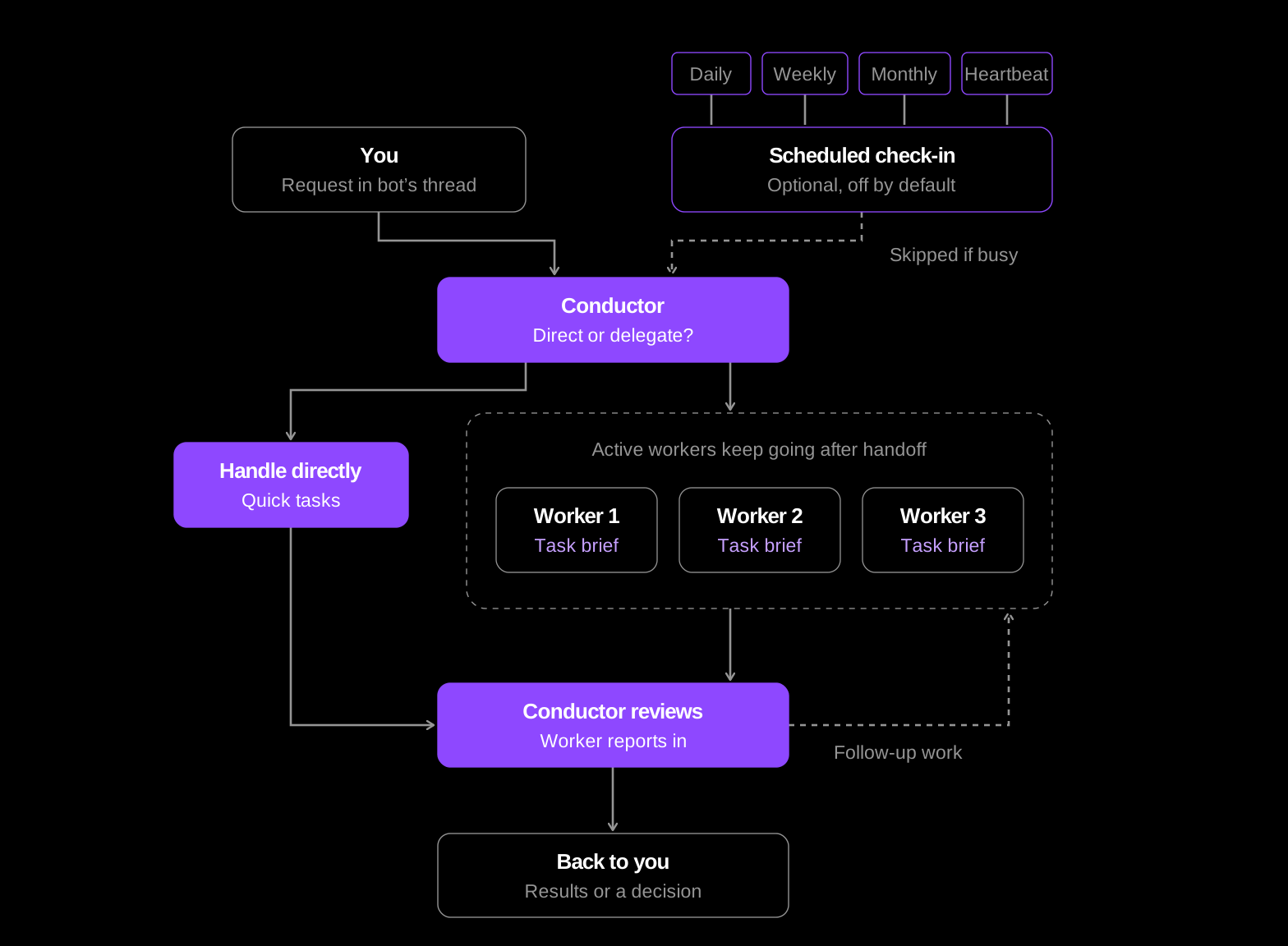
-
Le coordonnateur reçoit une requête du clavardage de votre bot ou d'un suivi activé. Il traite directement les tâches courtes et délègue les tâches plus longues aux agents de travail.
-
Les agents de travail se mettent au travail. Chaque agent de travail reçoit un énoncé de tâche du coordonnateur et accomplit de façon indépendante la tâche qui lui est assignée. Les agents de travail partagent la mémoire et l'espace de travail du bot. Vous pouvez continuer à clavarder avec votre bot pendant qu'ils travaillent en arrière-plan.
-
Les agents de travail font rapport. Lorsqu'un agent de travail termine sa tâche, il envoie au coordonnateur un rapport contenant ses résultats.
-
Le coordonnateur organise les prochaines étapes. Selon les résultats, il peut déléguer des tâches de suivi, vous faire part des progrès ou demander votre avis lorsqu'une décision est nécessaire.
Les bots peuvent poursuivre le travail sans nouveau message de votre part de deux façons :
-
Accomplir les tâches déléguées : Une fois que le coordonnateur assigne une tâche à un agent de travail, celui-ci continue de façon indépendante jusqu'à ce qu'il la termine et transmette ses résultats.
-
Faire progresser les objectifs de façon proactive : Lorsque l'activité planifiée est activée, votre bot peut se réveiller à intervalles réguliers pour examiner les progrès, déterminer les prochaines étapes et continuer à travailler vers ses objectifs.
Heartbeat, les horaires personnalisés et les suivis des objectifs ont des fonctions différentes :
| Activité | Fonction | Où la configurer |
|---|---|---|
| Heartbeat | Réveille le bot pour qu'il choisisse du travail qui fait progresser ses objectifs. | Carte de profil → Horaires, première ligne. |
| Horaire personnalisé | Exécute une requête que vous définissez à une heure ou à un intervalle choisi, comme vérifier une compilation nocturne. | Horaires → Nouvel horaire. |
| Rappel quotidien de l'objectif | Prend de nouvelles mesures des jalons et poursuit la tâche suivante. | Carte de profil → Objectifs. |
| Rapport hebdomadaire | Résume les progrès et le travail accompli un jour de la semaine choisi. | Carte de profil → Objectifs. |
| Bilan mensuel | Évalue les progrès et peut proposer des changements aux objectifs ou aux jalons. | Carte de profil → Objectifs. |
Heartbeat est désactivé par défaut et nécessite un objectif. Choisissez 30 minutes, 1 heure (l'intervalle par défaut), 2 heures ou 4 heures. Lorsqu'il est activé, Heartbeat réveille le bot dans son fil de discussion. Le réveil est ignoré si le fil est occupé ou qu'une boucle de surveillance est en cours. Il travaille généralement discrètement et fait rapport lorsque votre attention est nécessaire. La carte d'objectif du guide de configuration peut proposer de l'activer; examinez cette case avant d'approuver.
Les horaires personnalisés ont leurs propres requêtes et moments d'exécution. Ils figurent sous Vos horaires; Tous les horaires ouvre la liste complète des horaires. Ils ne remplacent pas Heartbeat ni les suivis des objectifs. Consultez Créer un horaire personnalisé.
Les suivis quotidiens, hebdomadaires et mensuels des objectifs sont désactivés par défaut et nécessitent un objectif. Leurs interrupteurs se trouvent sous Objectifs, et non dans la liste des horaires personnalisés. L'activité planifiée activée peut s'exécuter lorsque le clavardage du bot est fermé, tant que la passerelle Kiro Crew fonctionne. Les exécutions d'agents consomment des crédits, y compris l'activité des agents de travail et les appels planifiés aux modèles.
Le mode de permissions d'un bot détermine quand il demande une autorisation avant d'agir. Les agents de travail suivent le même mode.
| Mode | Comportement |
|---|---|
| Normal | Demande une approbation pour les actions, à l'exception de certaines opérations intégrées. |
| Reads | Autorise les lectures sans approbation; demande une approbation pour les autres changements, avec les mêmes exceptions intégrées. |
| Trust | Agit sans approbation pour chaque action, sous réserve des politiques de sécurité. |
Les nouveaux bots démarrent en mode Trust. Les politiques de sécurité et les commandes bloquées s'appliquent dans tous les modes.
Un bot demande votre approbation avant de modifier son modèle, ses permissions, ses objectifs, ses jalons, ses horaires de suivi ou les capacités de ses agents de travail. Il présente le changement proposé dans une carte d'approbation, où vous pouvez l'examiner et l'approuver.
Consultez Gérer les bots pour les étapes de configuration.
Les bots sont indépendants. Un bot ne peut pas lire la mémoire d'un autre bot, envoyer des messages dans son fil de discussion ni contrôler ses agents de travail.
- Configurer un bot : Nommez votre bot, définissez un objectif et approuvez ses premiers jalons.
- Gérer les bots : Configurez les modèles, les permissions, les capacités, les horaires et les agents de travail.
Fonctionnement des bots