Chargement de l'image...Kiro

Produit

  • À propos de Kiro
  • IDE
  • CLI
  • Web
  • Mobile
  • Crew
  • Tarification
  • Téléchargements

Pour

  • Entreprise
  • Startups
  • Étudiants

Communauté

  • Aperçu
  • Ambassadeurs
  • Discord
  • Événements
  • Powers
  • Boutique
  • Vitrine

Ressources

  • Docs
  • Blogue
  • Journal des modifications
  • FAQ
  • Signaler un bogue
  • Suggérer une idée
  • Soutien à la facturation

Réseaux sociaux

Conditions d'utilisation du siteLicencePolitique d'IA responsableMentions légalesPolitique de confidentialitéPréférences relatives aux témoins
Chargement de l'image...Kiro
  • Entreprise
  • Tarification
  • Docs
SE CONNECTERTÉLÉCHARGER
Chargement de l'image...Kiro

Pour commencer

InstallationAuthentificationVotre premier projet

Modèles

AperçuModèles disponiblesEffort de raisonnement

Fonctionnalités

Comment fonctionne Kiro
Specs
Steering
Hooks
MCP
Autorisations
Agents personnalisés
Agent Skills
Powers
Sessions cloudCompactionKiroignorePoints de contrôle et rewind
Outils intégrés
Portées de configuration

IDE 1.x

Nouveautés de la version 1.0
Configuration et premier lancement
Éditeur
Chat
Expérimental
DépannageRéférence 0.x

CLI

Nouveautés de la version 3.0
Configuration et première exécution
Interface utilisateur du terminal
Clavardage
Mode vocalMode sans interfaceACPAutocomplétion
Expérimental
Référence 2.x

Crew

Démarrage rapideInstallationFonctionnement 24/7
Chat
Agent Capabilities
Fonctionnalités
Interfaces
Applications
ConfigurationSécuritéDépannage

Web - Aperçu

Configuration et première exécutionIdentity Center
Connectez vos dépôts
Utilisation de l'agent
Mode autonomeAutomatisationsMémoire
Sandbox

Mobile - Aperçu

Aperçu

Commandes et référence

Commandes CLICommandes à barre obliqueOutils intégrésCodes de sortieParamètres

Facturation

AperçuGestion de votre abonnementMise à niveau de votre forfaitRétrogradation de votre forfaitAnnulation de votre forfaitAchat de crédits supplémentairesGestion de vos paiementsGestion des notifications d'utilisationGestion de vos impôtsCommuniquer avec le soutien à la facturationSuppression de votre compteQuestions connexes

Entreprise

ConceptsDémarrage rapide de l'intégration
Connexion de votre fournisseur d'identité
Abonnez votre équipeGérer les abonnements
Governance
Politiques d'autorisation
MCP
Modèles
Clés API
Outils Web
Surveillance et suivi
ParamètresMises à jour géréesFacturationIAMRégions prises en charge

Confidentialité et sécurité

AperçuProtection des donnéesRéférences de codeValidation de la conformitéSécurité de l'infrastructureAutorisations IAMPare-feu, mandataires et périmètres de donnéesPoints de terminaison VPC (AWS PrivateLink)

Guides

Aperçu
Prise en charge des langages
Apprendre en jouant

Migration

Migration depuis Q DeveloperMigration depuis VSCodeMise à niveau depuis Q CLI
  1. Docs
  2. Entreprise
  3. Governance
  4. Modèles
Afficher en Markdown

Modèles

Les traductions sont fournies par des outils de traduction automatique. En cas de conflit entre le contenu d'une traduction et la version anglaise originale, la version anglaise prévaudra.
Afficher en Markdown

Par défaut, vos utilisateurs peuvent utiliser n'importe quel modèle pris en charge par Kiro dans leur client. Vous avez la possibilité de gérer les modèles que vos utilisateurs sont autorisés à utiliser.

Vous pouvez gérer l'accès aux modèles en sélectionnant la liste des modèles auxquels les utilisateurs peuvent accéder.

Avertissement

Assurez-vous que les clients Kiro sont mis à jour vers la dernière version pour une application correcte.

Activer la gestion de l'accès aux modèles

Pour activer la gestion de la liste des modèles :

  1. Ouvrez la console Kiro.
  2. Choisissez Settings.
  3. Dans la section Shared settings, activez le paramètre Control which models are available to users sous le paramètre Model availability.
Chargement de l'image...model availability settings

Ajouter des modèles à la liste d'autorisation

Pour ajouter des modèles à la liste des modèles disponibles dans les clients Kiro :

  1. Sélectionnez le lien Manage approved list dans le paramètre Model availability.
  2. Une fenêtre modale affichera la liste des modèles pouvant être gérés, y compris « Auto ».
  3. Chaque modèle aura un nom et une description.
  4. Sélectionnez les modèles que vous souhaitez rendre disponibles aux clients.
  5. Définissez un modèle par défaut. Le modèle par défaut est automatiquement appliqué à tous les clients de votre organisation.
  6. Sélectionnez Save list pour enregistrer la liste des modèles.
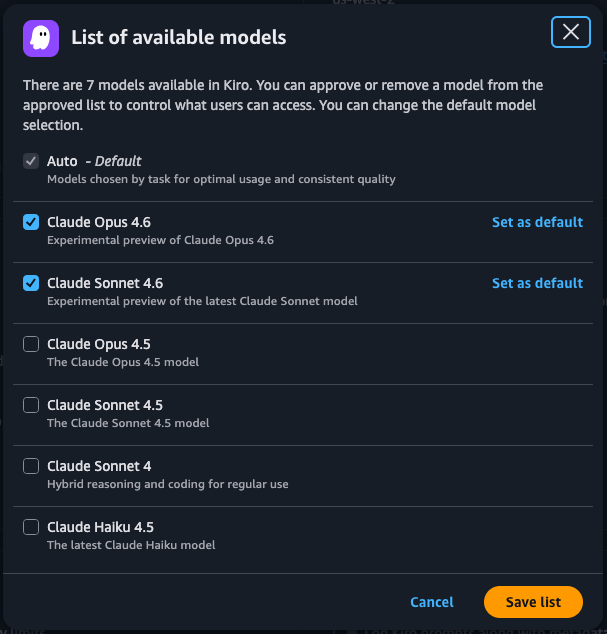
Chargement de l'image...model list
Avertissement

L'ajout de modèles à la liste des modèles ne prendra pas effet immédiatement. Les clients doivent soit redémarrer leur session, soit se déconnecter et se reconnecter pour charger la liste des modèles.

Retirer des modèles de la liste d'autorisation

Pour retirer des modèles de la liste d'autorisation, décochez simplement les modèles de la liste d'autorisation des modèles.

Gardez à l'esprit que le retrait d'un modèle qui était auparavant disponible ne sera pas immédiatement retiré du client. Les clients doivent redémarrer leur session.

Points clés à considérer

  1. Si vous gérez la liste d'autorisation des modèles, tout nouveau modèle offert par Kiro ne deviendra pas disponible pour les clients à moins que vous ne l'ajoutiez à la liste d'autorisation.
  2. Vous recevrez une notification dans la console lorsqu'un nouveau modèle devient disponible.
Page mise à jour : 11 août 2026
MCP
Clés API