Chargement de l'image...Kiro

Produit

  • À propos de Kiro
  • IDE
  • CLI
  • Web
  • Mobile
  • Crew
  • Tarification
  • Téléchargements

Pour

  • Entreprise
  • Startups
  • Étudiants

Communauté

  • Aperçu
  • Ambassadeurs
  • Discord
  • Événements
  • Powers
  • Boutique
  • Vitrine

Ressources

  • Docs
  • Blogue
  • Journal des modifications
  • FAQ
  • Signaler un bogue
  • Suggérer une idée
  • Soutien à la facturation

Réseaux sociaux

Conditions d'utilisation du siteLicencePolitique d'IA responsableMentions légalesPolitique de confidentialitéPréférences relatives aux témoins
Chargement de l'image...Kiro
  • Entreprise
  • Tarification
  • Docs
SE CONNECTERTÉLÉCHARGER
Chargement de l'image...Kiro

Pour commencer

InstallationAuthentificationVotre premier projet

Modèles

AperçuModèles disponiblesEffort de raisonnement

Fonctionnalités

Comment fonctionne Kiro
Specs
Steering
Hooks
MCP
Autorisations
Agents personnalisés
Agent Skills
Powers
Sessions cloudCompactionKiroignorePoints de contrôle et rewind
Outils intégrés
Portées de configuration

IDE 1.x

Nouveautés de la version 1.0
Configuration et premier lancement
Éditeur
Chat
Expérimental
DépannageRéférence 0.x

CLI

Nouveautés de la version 3.0
Configuration et première exécution
Interface utilisateur du terminal
Clavardage
Mode vocalMode sans interfaceACPAutocomplétion
Expérimental
Référence 2.x

Crew

Démarrage rapideInstallationFonctionnement 24/7
Chat
Agent Capabilities
Fonctionnalités
Interfaces
Applications
ConfigurationSécuritéDépannage

Web - Aperçu

Configuration et première exécutionIdentity Center
Connectez vos dépôts
Utilisation de l'agent
Mode autonomeAutomatisationsMémoire
Sandbox

Mobile - Aperçu

Aperçu

Commandes et référence

Commandes CLICommandes à barre obliqueOutils intégrésCodes de sortieParamètres

Facturation

AperçuGestion de votre abonnementMise à niveau de votre forfaitRétrogradation de votre forfaitAnnulation de votre forfaitAchat de crédits supplémentairesGestion de vos paiementsGestion des notifications d'utilisationGestion de vos impôtsCommuniquer avec le soutien à la facturationSuppression de votre compteQuestions connexes

Entreprise

ConceptsDémarrage rapide de l'intégration
Connexion de votre fournisseur d'identité
Abonnez votre équipeGérer les abonnements
Governance
Surveillance et suivi
ParamètresMises à jour géréesFacturationIAMRégions prises en charge

Confidentialité et sécurité

AperçuProtection des donnéesRéférences de codeValidation de la conformitéSécurité de l'infrastructureAutorisations IAMPare-feu, mandataires et périmètres de donnéesPoints de terminaison VPC (AWS PrivateLink)

Guides

Aperçu
Prise en charge des langages
Apprendre en jouant
Configurer l'environnement de développement et lancer le jeu
Steering de Kiro et amélioration de la page d'accueil du jeu
Corriger un bogue de physique subtil
Corriger un bogue d'interactions dans plusieurs fichiers
La refactorisation intuitive représente 50 % de la programmation intuitive
Utilisation des specifications pour un travail complexe
Gérer les ressources du jeu avec les Agent Hooks
Étendre Kiro avec MCP
Conclusion

Migration

Migration depuis Q DeveloperMigration depuis VSCodeMise à niveau depuis Q CLI
  1. Docs
  2. Guides
  3. Apprendre en jouant
  4. Configurer l'environnement de développement et lancer le jeu
Afficher en Markdown

Configuration pour le développement sur spirit of Kiro

Les traductions sont fournies par des outils de traduction automatique. En cas de conflit entre le contenu d'une traduction et la version anglaise originale, la version anglaise prévaudra.
Afficher en Markdown

Configurer l'environnement de développement local

D'abord, vous devez lancer une copie locale du client et du serveur du jeu, connectée à un compte AWS. Ainsi, lorsque vous utilisez Kiro pour modifier la base de code, vous pouvez vous assurer que vos changements fonctionnent réellement.

1

Cloner le dépôt

Clonez le dépôt de code source ouvert et basculez vers la branche challenge :

bash
git clone git@github.com:kirodotdev/spirit-of-kiro.git cd spirit-of-kiro/ git checkout challenge

Après avoir cloné le dépôt, consultez quelques fichiers clés pour comprendre le projet :

  • architecture.md - Un aperçu de l'architecture
  • appsec-overview.md - Détails sur la façon dont les composants spécifiques du jeu s'assemblent.
2

Dépendances préalables

Vous aurez besoin des dépendances suivantes installées :

  • Docker Desktop ou Podman (recommandé).
  • Configuration AWS :
    • Un compte AWS
    • L'interface de ligne de commande AWS installée localement
    • Configurer l'authentification à AWS
  • Accès aux modèles AWS Bedrock à un ou plusieurs des modèles suivants :
    • Anthropic Claude Sonnet 5
    • Amazon Nova Pro
3

Vérifier les dépendances

Exécutez le script de vérification des dépendances pour vous assurer que tout est configuré correctement :

sh
./scripts/check-dependencies.sh

Afficher la transcription : Output of the dependency check script

4

Déployer le pool d'utilisateurs Cognito

Déployez un pool d'utilisateurs Amazon Cognito pour l'authentification (disponible dans le niveau gratuit AWS) :

bash
./scripts/deploy-cognito.sh game-auth
Info

Vous pouvez remplacer 'game-auth' par le nom de votre propre pile CloudFormation personnalisée.

Afficher la transcription : Output of the Cognito deployment script

5

Construire et lancer

Construisez et lancez la pile du jeu en utilisant Docker ou Podman :

bash
podman compose build && podman compose up \ --watch \ --remove-orphans \ --timeout 0 \ --force-recreate

La première fois que vous exécutez cette commande, cela peut prendre quelques minutes. Les exécutions suivantes devraient se terminer en quelques secondes.

Afficher la transcription : Building and launching the game stack

Astuce

Si c'est la première fois que vous utilisez Podman, vous devrez exécuter podman machine init && podman machine start avant d'utiliser Podman.

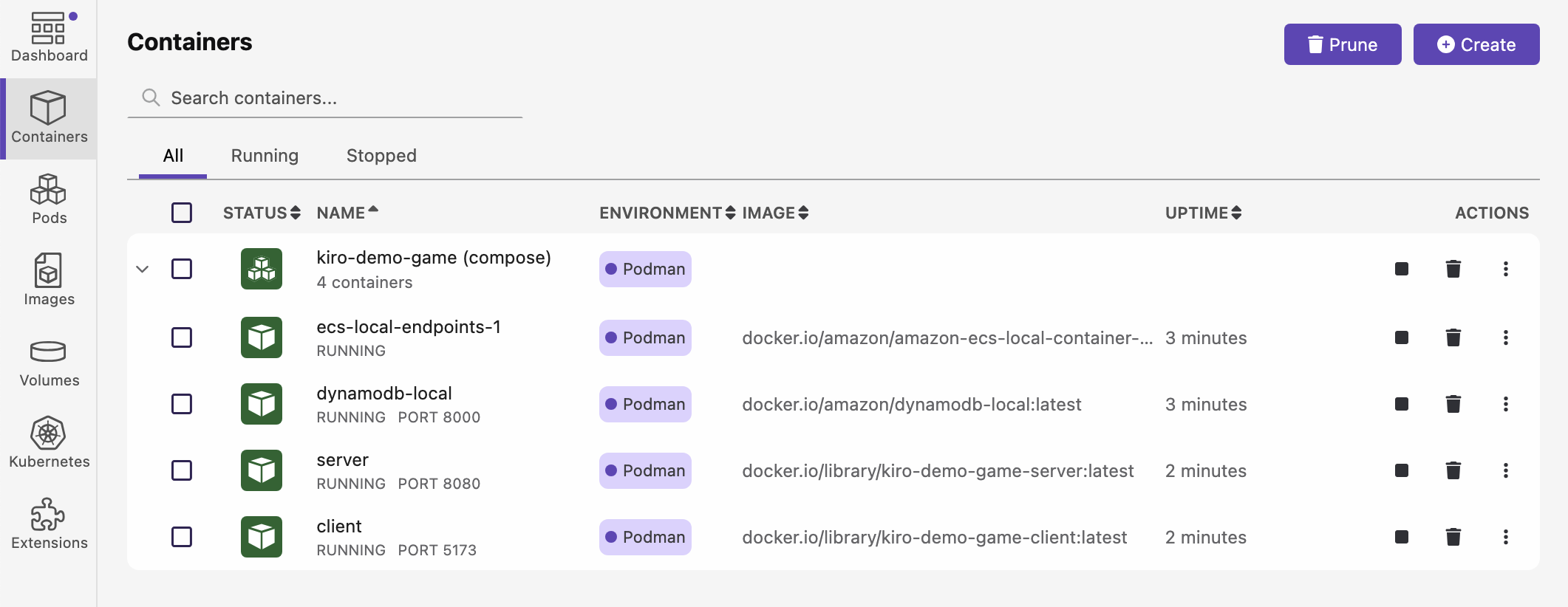
Après l'achèvement, vous devriez voir les conteneurs du jeu s'exécuter dans votre interface de conteneurs. L'exemple suivant montre l'interface Podman : Chargement de l'image...The Podman Desktop Containers view showing the kiro-demo-game compose group with four running containers: ecs-local-endpoints, dynamodb-local (port 8000), server (port 8080), and client (port 5173).
Vous pouvez utiliser Control + C ou Command + C pour arrêter toute la pile.

Info

Lors de l'utilisation de Podman, sur certains systèmes d'exploitation, la machine virtuelle peut connaître un problème de désynchronisation de l'heure lors de la mise en veille du système. Cela causera des problèmes avec la capacité des applications à communiquer avec AWS. Si vous rencontrez ce problème, vous pouvez le corriger avec la commande suivante :

sh
podman machine ssh sudo systemctl restart chronyd.service
6

Amorcer la base de données

Lorsque votre pile se lance localement, elle lance également DynamoDB local, un conteneur spécial qui imite le service AWS DynamoDB, mais qui s'exécute localement sur votre propre machine. Le jeu s'attend à ce que plusieurs tables soient créées dans ce conteneur DynamoDB.

Pendant que la pile du jeu est toujours en cours d'exécution, ouvrez un nouveau terminal et utilisez les commandes suivantes pour créer automatiquement les tables nécessaires :

sh
podman exec server mkdir -p /app/server/iac && podman cp scripts/bootstrap-local-dynamodb.js server:/app/ && podman cp server/iac/dynamodb.yml server:/app/server/iac/ && podman exec server bun run /app/bootstrap-local-dynamodb.js

Afficher la transcription : Bootstrapping the local DynamoDB tables

Info

La base de données DynamoDB est conservée entre les redémarrages, en étant enregistrée dans le fichier docker/dynamodb/shared-local-instance.db. Si vous souhaitez la vider ou modifier la structure d'une table, supprimez ce fichier, redémarrez la pile du jeu, puis réexécutez cette commande d'amorçage de la base de données.

7

Faire un essai

Il est temps de vérifier que tout fonctionne correctement. Essayez d'abord la commande suivante pour vous assurer que le serveur du jeu s'exécute localement :

sh
curl localhost:8080

Vous devriez voir la réponse OK

Ensuite, ouvrez votre navigateur Web et saisissez l'adresse suivante dans la barre d'adresse :

localhost:5173

Vous devriez voir la page d'accueil du client du jeu. Créez un compte et commencez à jouer.

Guide du jeu

Voici quelques éléments de base à essayer dans le jeu :

  • WASD pour se déplacer, E pour interagir
  • Tirez des objets aléatoires en utilisant le levier rouge « PULL »
  • Ramassez des objets et transportez-les avec E. Lancez un objet tenu en main avec T. Astuce : les objets peuvent être lancés hors de la porte en bas.
  • Transportez un objet jusqu'à l'établi et utilisez E pour le poser sur l'établi. Faites glisser les objets pour les déplacer vers le mur à outils à l'arrière, ou vers la zone de travail en bas. Cliquez sur un objet sur le mur à outils pour lancer une de ses « bizarreries », puis sélectionnez une ou plusieurs cibles pour la « bizarrerie ». L'outil et les cibles se transformeront tous deux en fonction de la bizarrerie. Soyez créatif avec cela, il y a des possibilités presque infinies, et vous pouvez créer des choses vraiment bizarres.
  • Si vous fracassez des objets ou les coupez ou les cassez d'une autre façon en morceaux, et qu'il y a beaucoup d'objets dans la zone de travail de l'établi, ils déborderont et tomberont sur le sol autour de l'établi. Essayez de ne pas laisser le sol devenir trop encombré !
  • Le coffre sert au rangement lorsque vous avez trop d'objets.
  • Lorsqu'un objet est lancé hors de la porte en bas, le commerçant l'évaluera et vous obtiendrez de l'argent pour celui-ci. Il aime les objets amusants, inhabituels, en bon état, ou qui semblent être des objets de collection rares.
  • L'ordinateur affiche les objets qui ont été jetés ou donnés à l'évaluateur, à la fois par vous-même et par d'autres joueurs. Cela sert de « boutique » aléatoire où vous pouvez acheter indirectement auprès d'autres joueurs, ou racheter des objets que vous avez perdus.

Avez-vous fini de jouer avec votre copie du jeu? Passons à la première tâche :

Piloter Kiro avec le Steering, et améliorer la page d'accueil du jeu

Page mise à jour : 11 août 2026
Apprendre en jouant
Steering de Kiro et amélioration de la page d'accueil du jeu