Ce module suppose que vous avez déjà lancé le jeu localement, en suivant les instructions de configuration.
Dans les modules précédents, nous avons :
- Écrit du HTML et du CSS pour améliorer la page d'accueil
- Corrigé un bogue physique dans le cœur du moteur physique du jeu
- Corrigé un bogue d'interactions grâce à un refactoring logique
- Effectué un refactoring DRY sur plusieurs composants
- Créé une fonctionnalité plus complexe à l'aide de specs
Nous allons maintenant utiliser Kiro pour mettre en place une automatisation qui aidera à éliminer le travail répétitif lié à la programmation de ce jeu.
Comprendre le problème
Ouvrez le fichier client/src/systems/preloader-system.ts.
Ce fichier est un système autonome qui garantit que toutes les
ressources du jeu sont préchargées avant le début du jeu. Il possède
quelques fonctionnalités astucieuses, comme le lancement du préchargement pendant que
l'utilisateur est encore sur l'écran d'authentification, et la détection
de nouvelles ressources à charger via des événements serveur.
Mais le système de préchargement dépend également d'une liste de ressources statiques
qui est importée depuis /client/src/assets/index.ts. Le
système de préchargement est entièrement découplé des composants du jeu
eux-mêmes. Il s'agit d'une conception propre qui garantit que les composants
de jeu individuels n'ont pas à implémenter manuellement des appels vers
le préchargeur.
Cependant, cela introduit un problème potentiel : un développeur pourrait ajouter un nouveau composant de jeu, avec de nouvelles ressources, et oublier de les ajouter à la liste des ressources statiques pour le préchargeur. Ajoutons un hook automatisé qui peut aider à éviter cela, tout en faisant gagner du temps aux développeurs du jeu.
Créer un hook d'indexation des ressources
Cliquez sur l'icône de fantôme dans la barre latérale de votre IDE pour ouvrir le panneau Kiro. Repérez la section « Agent Hooks » et cliquez sur l'icône plus pour commencer à rédiger un nouveau hook.
Utilisons une requête personnalisée pour le hook. Vous pouvez saisir en langage naturel pour décrire ce que vous voulez qu'il se passe. Par exemple :
When a file is created in the assets folder,
ensure that the assets folder index.ts file is
appropriately updated
Chargement de l'image...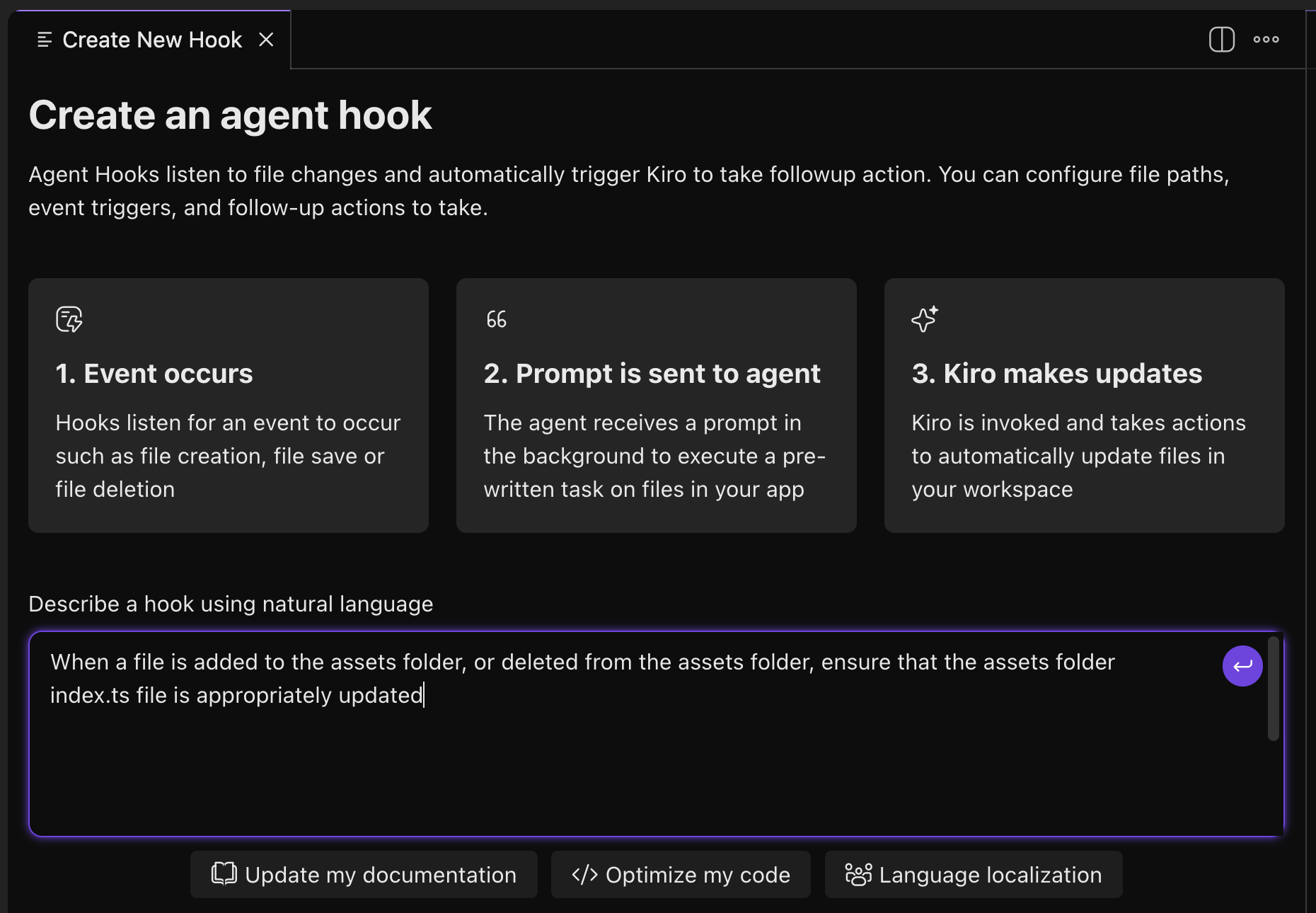
Kiro développera votre requête en langage naturel en une configuration de hook
d'agent pour le comportement que vous avez décrit. Le hook
sera stocké dans votre dossier .kiro/hooks. Il devrait
ressembler à ceci :
Chargement de l'image...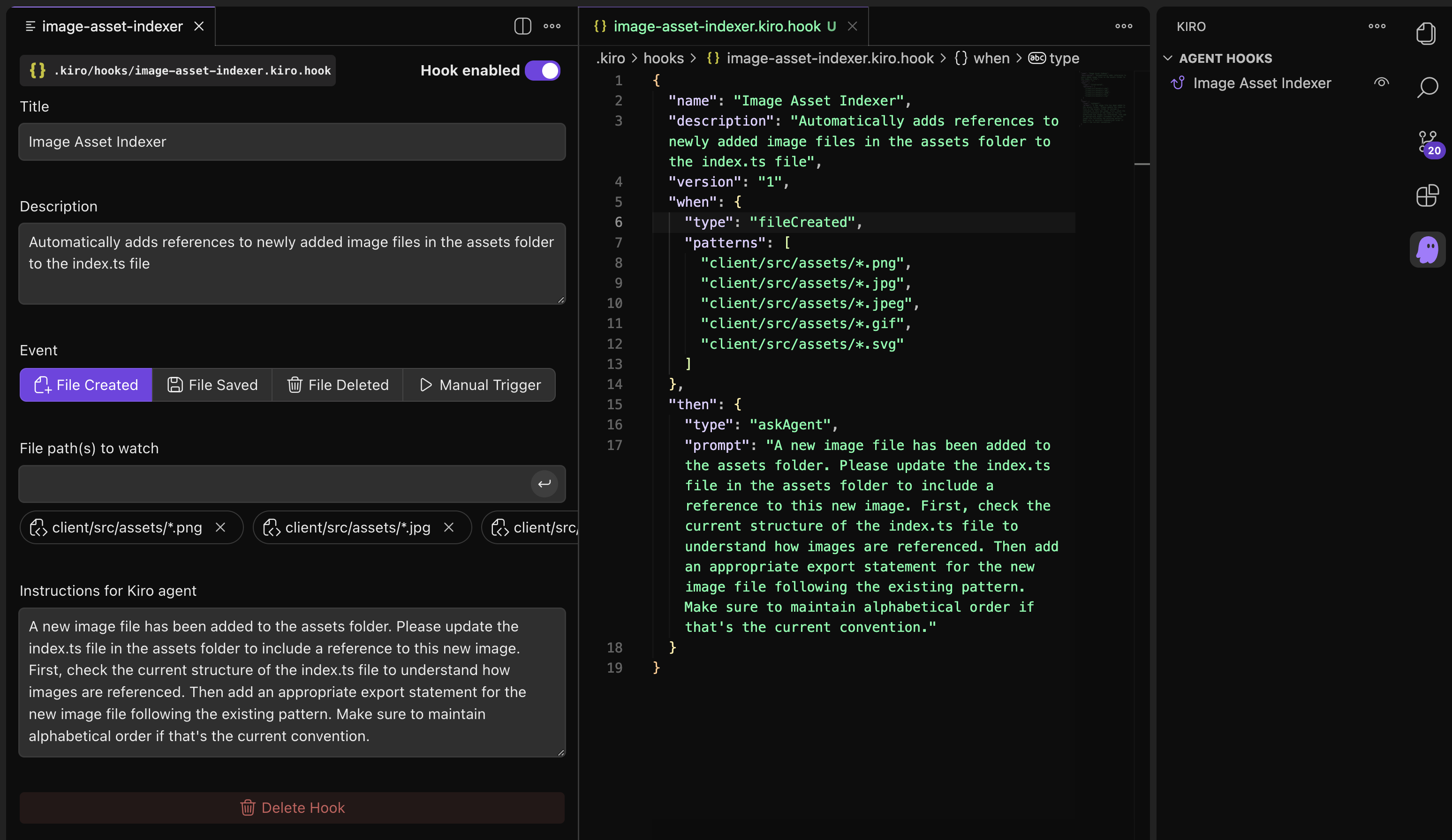
{
  "name": "Image Asset Indexer",
  "description": "Automatically adds references to newly added image files in the assets folder to the index.ts file",
  "version": "1",
  "when": {
    "type": "fileCreated",
    "patterns": [
      "client/src/assets/*.png",
      "client/src/assets/*.jpg",
      "client/src/assets/*.jpeg",
      "client/src/assets/*.gif",
      "client/src/assets/*.svg"
    ]
  },
  "then": {
    "type": "askAgent",
    "prompt": "A new image file has been added to the assets folder. Please update the index.ts file in the assets folder to include a reference to this new image. First, check the current structure of the index.ts file to understand how images are referenced. Then add an appropriate export statement for the new image file following the existing pattern. Make sure to maintain alphabetical order if that's the current convention."
  }
}
Créer un hook de suppression des ressources
Maintenant que nous avons un exemple de modèle pour un hook d'agent, vous pouvez également
créer de nouveaux hooks manuellement en créant simplement de nouveaux fichiers dans le dossier .kiro/hooks.
Essayons cela en clonant le hook d'indexation des ressources et en le modifiant pour en faire
un hook de suppression des ressources. Copiez le hook existant et collez-le sous le nom image-asset-remover.kiro.hook avec
un contenu comme celui-ci :
{
  "name": "Image Asset Remover",
  "description": "Automatically removes references to newly deleted image files in the assets folder to the index.ts file",
  "version": "1",
  "when": {
    "type": "fileDeleted",
    "patterns": [
      "client/src/assets/*.png",
      "client/src/assets/*.jpg",
      "client/src/assets/*.jpeg",
      "client/src/assets/*.gif",
      "client/src/assets/*.svg"
    ]
  },
  "then": {
    "type": "askAgent",
    "prompt": "An image file has been removed from the assets folder. Please update the index.ts file in the assets folder to remove any references to this removed image."
  }
}
Chargement de l'image...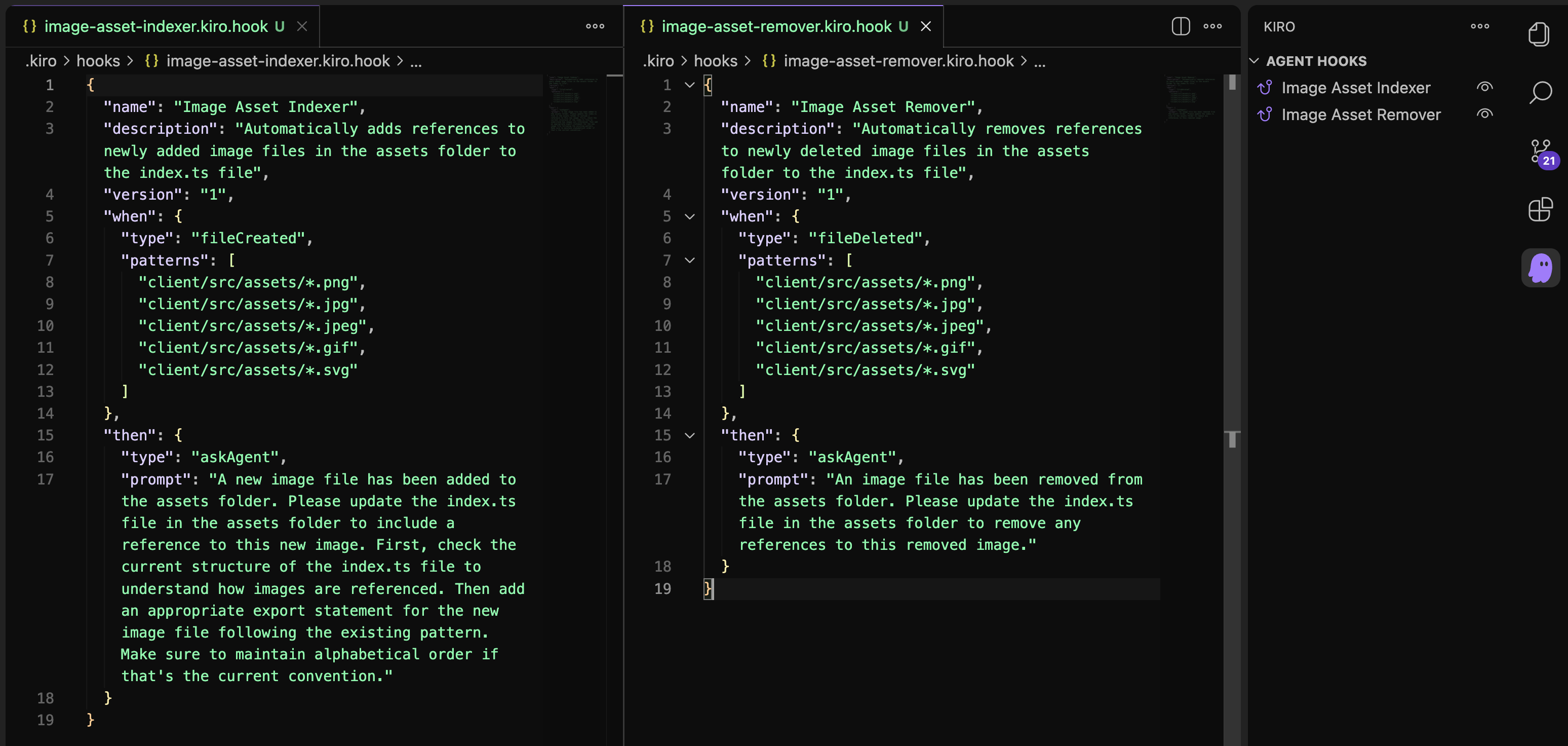
Vous devriez maintenant avoir deux configurations de hook, et deux hooks qui apparaissent sous « Agent Hooks » dans le panneau Kiro.
Tester les hooks
Faites glisser et déposez un fichier image dans le dossier client/src/assets.
Vous verrez le hook d'indexation des ressources se mettre au travail.
Chargement de l'image...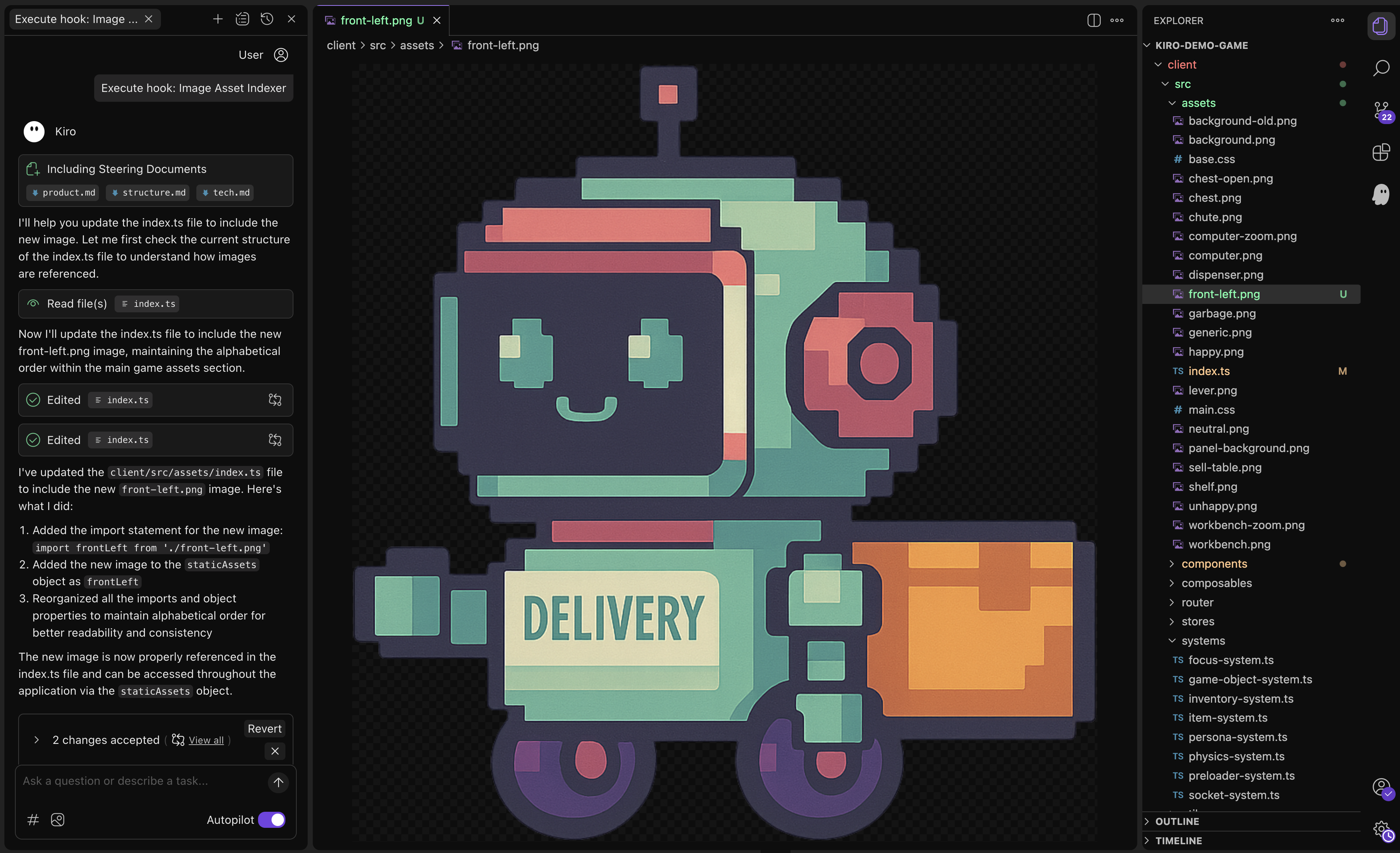
Ensuite, supprimez cette ressource du dossier.
Chargement de l'image...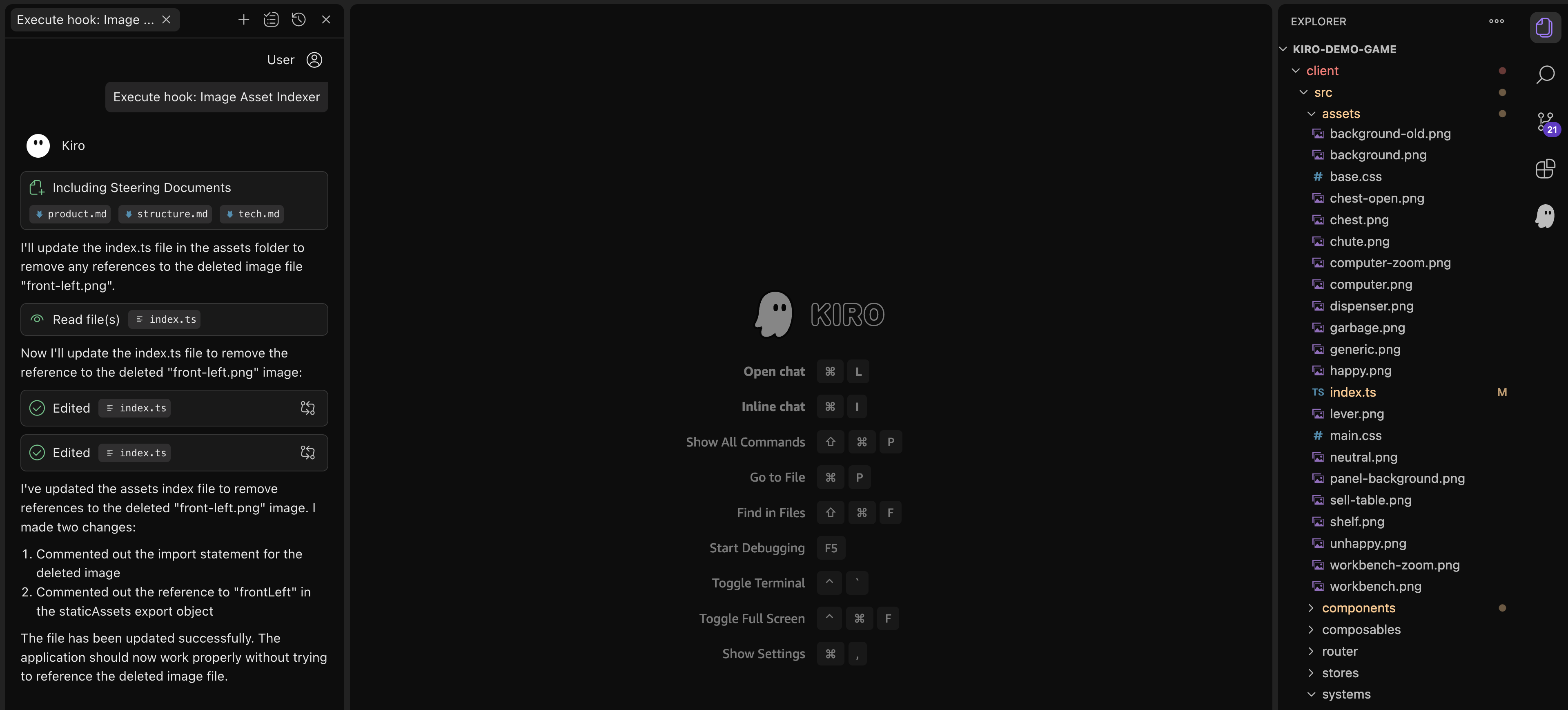
Dans ce module, vous avez appris à créer et à configurer des hooks d'agent pour aider à automatiser les tâches courantes dans votre projet. Ces hooks peuvent être utilisés à la fois pour gagner du temps et pour accroître la précision des tâches répétitives.
Passons à la tâche suivante :
Gestion des ressources avec les hooks